AI Video Editor
AI Video Editor: Professionelle KI-Videobearbeitung für Produktumfärbung & Objektentfernung
Optimieren Sie Ihre Workflows mit dem AI Video Editor. Nutzen Sie Gemini Omni und Seedance 2.0 für präzise Videobearbeitung, Stiländerungen und das Entfernen von Objekten.
2026-07-18
--K
AI Video Editor Produktinformationen
AI Video Editor: Die ultimative Plattform für KI-gestützte Videobearbeitung
In der heutigen schnelllebigen digitalen Welt ist die Erstellung und Bearbeitung von Video-Content ein entscheidender Faktor für den Erfolg von Marken und Creatoren. Der AI Video Editor bietet eine revolutionäre Lösung, um Videomaterial mit höchster Präzision und minimalem Aufwand zu transformieren. Egal, ob Sie Produkte umfärben, störende Objekte entfernen oder den gesamten visuellen Stil eines Clips ändern möchten – der AI Video Editor stellt Ihnen die fortschrittlichsten KI-Modelle in einem einzigen, fokussierten Workflow zur Verfügung.
Was ist der AI Video Editor?
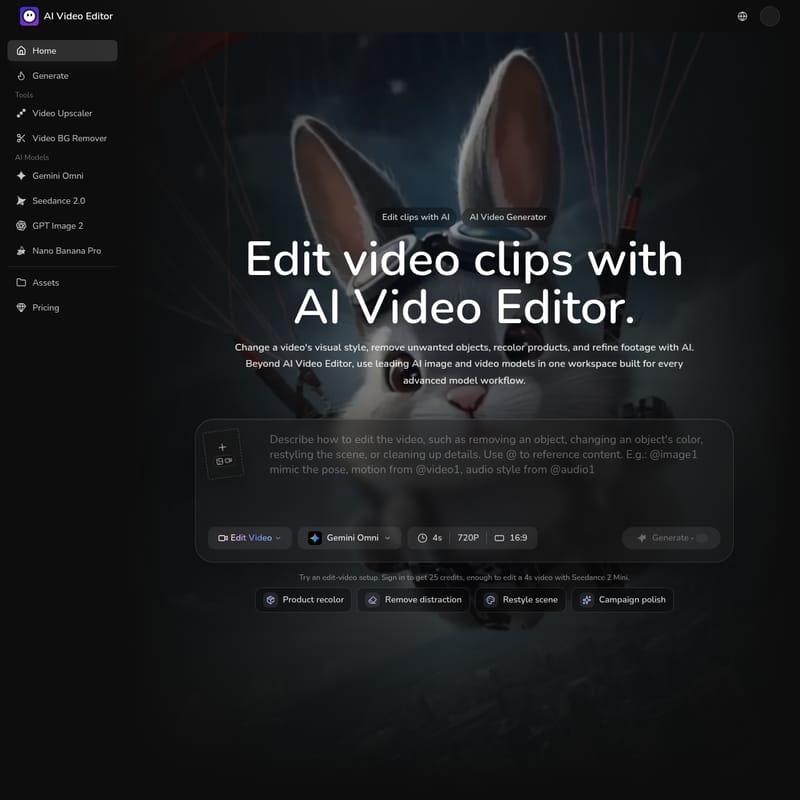
Der AI Video Editor ist ein hochmodernes Tool zur Videobearbeitung, das speziell für Produktionsteams, Marketer und E-Commerce-Spezialisten entwickelt wurde. Er vereint führende KI-Modelle wie Gemini Omni, Seedance 2.0, GPT Image 2 und Nano Banana Pro unter einer Oberfläche.
Mit dem AI Video Editor können Nutzer bestehendes Videomaterial hochladen und durch einfache Textbefehle (Natural Language) tiefgreifende Änderungen vornehmen. Für bereits US$9,90 erhalten Nutzer Zugriff auf alle Funktionen, während neue Anwender mit 25 kostenlosen Credits starten können, um das Potenzial der KI-Videobearbeitung direkt zu testen. Es ist nicht nur ein Editor, sondern ein kompletter Workspace für generative Medienproduktion.
Funktionen des AI Video Editors
Die Funktionsvielfalt des AI Video Editors ermöglicht es, kreative Visionen ohne aufwendige Nachdrehs oder komplexe Softwarekenntnisse umzusetzen. Hier sind die Kernfunktionen im Detail:
Produkt-Farbauffrischung (Product Color Refresh)
Mit dem AI Video Editor können Sie die Farbe eines Produkts innerhalb eines Clips ändern, während die realistische Beleuchtung erhalten bleibt. Dies ist besonders wertvoll für E-Commerce-Teams, die neue SKU-Richtungen testen möchten, ohne das Produkt erneut fotografieren oder filmen zu müssen.
Visuelle Stiländerung (Visual Style Change)
Verwandeln Sie Ihr Filmmaterial in völlig neue Looks. Der AI Video Editor kann eine Szene in einen cineastischen Stil, einen Anime-Look oder ein markenspezifisches Design transformieren, während die Kernhandlung und Bewegung des Originalclips gewahrt bleiben.
Entfernung von Objekten (Object Removal Pass)
Störende Hintergründe, unerwünschte Details oder Wasserzeichen können mit dem AI Video Editor mühelos entfernt werden. Die KI analysiert den Hintergrund und füllt die entstandenen Lücken nahtlos auf, sodass der Fokus des Videos auf dem Wesentlichen bleibt.
Bearbeitung mit natürlicher Sprache
Sie müssen kein technischer Experte sein. Beschreiben Sie einfach, was Sie ändern möchten – sei es das Wetter, die Umgebung oder das Alter eines Charakters. Der AI Video Editor setzt diese Anweisungen präzise um.
Leistungsstarke Modell-Integration
- Gemini Omni: Ideal zum Bearbeiten von Quellclips, Ändern von Stilen und Generieren neuer Videos.
- Seedance 2.0: Spezialisiert auf kontrollierte Bewegungen und die Erweiterung von Clips basierend auf Einzelbildern.
- GPT Image 2: Erstellt Bildbearbeitungen, Produkt-Umfärbungen und Kampagnen-Visuals mit bis zu 16 Referenzen.
- Nano Banana Pro: Verfeinert visuelle Richtungen in scharfe 4K-Ausgaben.
So verwenden Sie den AI Video Editor (How to Use)
Die Nutzung des AI Video Editors ist intuitiv gestaltet. Folgen Sie diesen Schritten, um Ihren ersten Clip zu optimieren:
- Video hochladen: Laden Sie Ihr Quellmaterial in den Workspace hoch.
- Bearbeitung beschreiben: Geben Sie im Chat-Interface an, was geändert werden soll. Nutzen Sie das
@-Symbol, um auf spezifische Inhalte wie Bilder, Videos oder Audio-Stile zu referenzieren (z. B.@image1 mimic the pose). - Einstellungen wählen: Wählen Sie das passende Modell (z. B. Gemini Omni), die gewünschte Dauer (z. B. 4s) und das Seitenverhältnis (z. B. 16:9).
- Generieren: Klicken Sie auf "Generate". Der AI Video Editor erstellt basierend auf Ihren Anweisungen die neue Version.
Beispiele für Prompts:
- Objekt-Austausch: "Ersetze die Nudelschale durch eine Tom-Yum-Suppe. Bewahre Kamerabewegung, Beleuchtung und das natürliche Dampfen der neuen Suppe."
- Wasserzeichen entfernen: "Entferne das Wasserzeichen aus diesem Clip. Behalte Bildausschnitt, Kamerabewegung und Farbkorrektur bei."
- Szenen-Transformation: "Verwandle die Szene in Silvester mit Feuerwerk draußen. Stelle die Uhr auf Mitternacht und halte Personen und Raumaufteilung konsistent."
Anwendungsbereiche (Use Cases)
Der AI Video Editor ist ein unverzichtbares Werkzeug für verschiedene professionelle Rollen:
Growth Marketer
Ideal für Paid Social-Kampagnen und regionale Anpassungen. Wenn ein Produkt seine Farbe ändert oder ein Hintergrund ablenkt, hilft der AI Video Editor, das Material schnell werbetauglich zu machen, ohne neue Assets produzieren zu müssen.
Creative Teams
Kreativteams nutzen den Workspace, um visuelle Stile über verschiedene Kanäle hinweg konsistent zu halten. Genehmigte Bearbeitungen können in der Bibliothek gespeichert und als Referenz für zukünftige Projekte verwendet werden.
E-Commerce Teams
Für Online-Händler ist der AI Video Editor perfekt, um Produktvideos für verschiedene Märkte zu lokalisieren oder unterschiedliche Produktvarianten (Farben/Materialien) in Aktion zu zeigen.
FAQ – Häufig gestellte Fragen
Was kann ich in einem Videoclip ändern? Mit dem AI Video Editor können Sie Filmmaterial umstylen, Objekte entfernen, Produkte umfärben, Szenendetails bereinigen oder Momente verlängern.
Benötige ich ein fertiges Video, um den Editor zu nutzen? Nein, auch Rohmaterial ist ausreichend. Laden Sie den besten verfügbaren Clip hoch und beschreiben Sie die gewünschten Änderungen.
Welche Art von Quellclip funktioniert am besten? Clips, in denen das Motiv gut sichtbar ist und die Kamerabewegung nicht zu chaotisch ist, liefern die besten Ergebnisse im AI Video Editor.
Kann die KI jedes Objekt aus jedem Video entfernen? Dies funktioniert am besten, wenn das Objekt klar definiert ist und der Hintergrund rekonstruiert werden kann. Komplexe Bewegungen erfordern eventuell mehrere Versuche.
Gehören mir die erstellten Inhalte? Ja, Sie behalten das Eigentum an Ihren Prompts, Uploads und den generierten Ergebnissen, vorbehaltlich der Rechte Dritter.
Darf ich die Ergebnisse kommerziell nutzen? Nutzer mit einem bezahlten Abonnement des AI Video Editors dürfen die generierten Inhalte kommerziell nutzen, auch nach Ende des Abonnementzeitraums.
Starten Sie noch heute mit dem AI Video Editor und erleben Sie, wie einfach professionelle Videoproduktion mit künstlicher Intelligenz sein kann!