OpenScreen 2 favicon

OpenScreen 2

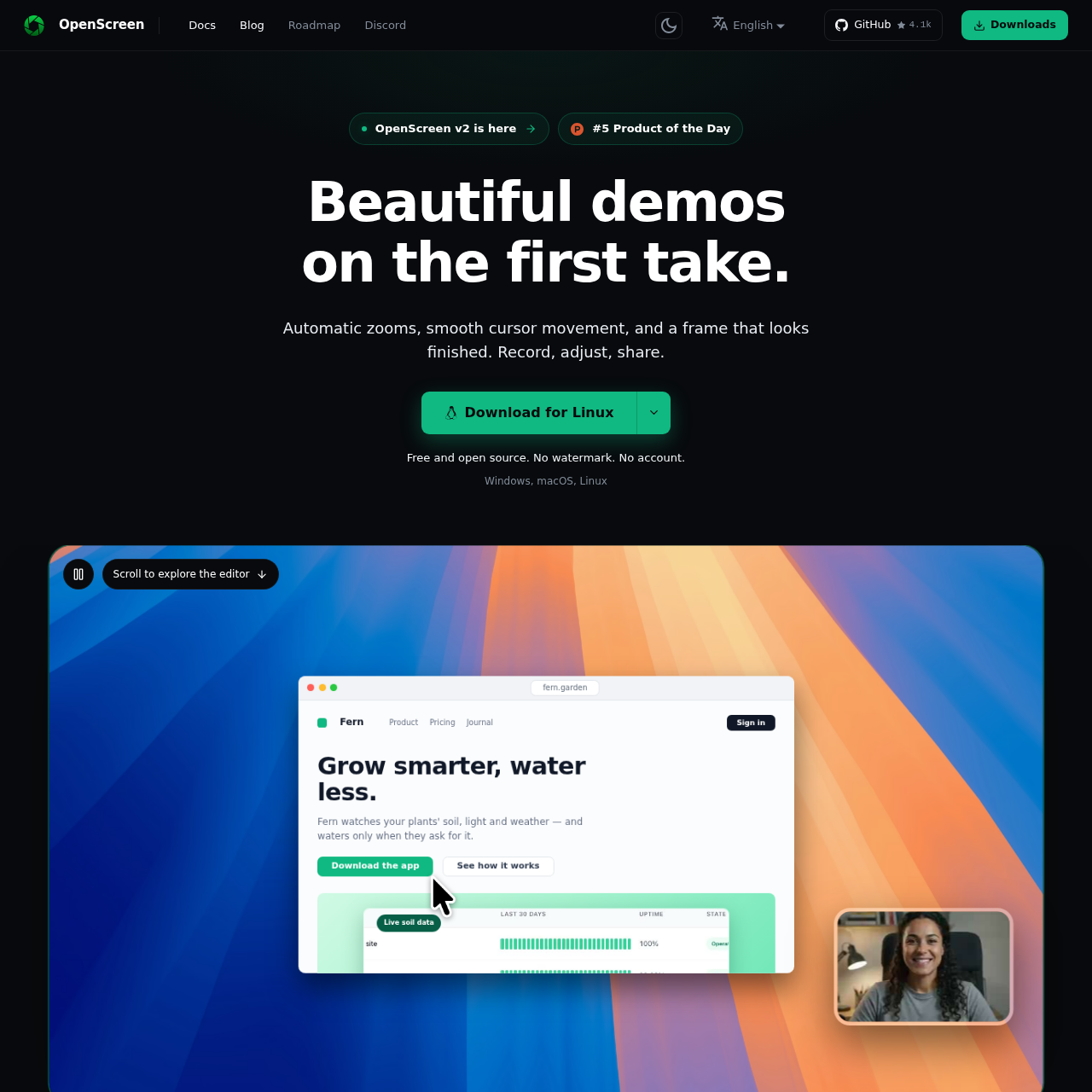
OpenScreen 2 — это инструмент с открытым исходным кодом и локальной обработкой данных для записи экрана и видеомонтажа на Windows, macOS и Linux.

ВидеоНативный захват через macOS…Изменение соотношения сторон для 16Скрытие конфиденциальных данных мягким…Неразрушающий текстовый монтаж для…
OpenScreen 2 product interface screenshot
Расчётные посещения в месяц
38 тыс.
Период данных:
Добавлено в AIToolly

Что такое OpenScreen 2? Обзор продукта

Назначение продукта и его официальное позиционирование

OpenScreen 2 — это кроссплатформенное настольное приложение, предназначенное для создания качественных демонстраций продуктов и обучающих руководств. Оно нативно записывает экран через ScreenCaptureKit в macOS, Windows Graphics Capture в Windows и PipeWire в Linux, сохраняя данные курсора отдельно от пикселей экрана, благодаря чему траекторию, размер и стиль курсора можно изменять постфактум.

Инструмент функционирует исключительно на локальном оборудовании, предлагая автоматическое масштабирование камеры по кликам, неразрушающий монтаж по транскрипту на базе офлайн-модели речи Whisper и сегментацию фона веб-камеры. Весь рендеринг в форматы MP4 или GIF выполняется на самом устройстве без облачных сервисов, обязательных аккаунтов или водяных знаков.

Для чего можно использовать OpenScreen 2?

Сценарии, подтверждённые официальными источниками

Демонстрации ПО и обучающие видео

Записывайте рабочие процессы приложений с автоматическим зумом по кликам, углами 3D-камеры и рамками устройств без ручной расстановки ключевых кадров.

Адаптация видео для социальных сетей

Преобразуйте горизонтальные записи в вертикальные или квадратные форматы, такие как 9:16 или 1:1, для публикации на различных платформах.

Документирование конфиденциальных процессов

Записывайте внутренние интерфейсы и скрывайте секретные ключи, email-адреса или учетные данные с помощью произвольных, прямоугольных или мозаичных областей размытия.

Офлайн- и конфиденциальное видеопроизводство

Записывайте, транскрибируйте и рендерите скринкасты на изолированных или закрытых машинах без передачи медиафайлов за пределы локальной среды.

Как использовать OpenScreen 2

Описанный в документации процесс, если он доступен

  1. 1

    Запись экрана и камеры

    Выберите монитор или окно вместе с системным звуком и опциональной веб-камерой, чтобы записать нативное видео и телеметрию курсора отдельно.

  2. 2

    Настройка композиции и эффектов

    Применяйте рамки устройств, анимированные или статичные фоны, тени, скругление углов, наборы курсоров и ракурсы 3D-камеры.

  3. 3

    Монтаж таймлайна и транскрипта

    Корректируйте блоки автоматического масштабирования, добавляйте обрезку или рампы скорости и удаляйте ненужные слова или маркеры пауз прямо в тексте транскрипта.

  4. 4

    Локальный экспорт

    Выберите целевое соотношение сторон, разрешение вплоть до исходного и частоту кадров, затем выполните рендеринг напрямую в файл MP4 или GIF на диске.

Нативный захват ОС и разделение курсора

OpenScreen 2 взаимодействует напрямую с графическими API операционной системы вместо использования типовых оверлеев записи. В macOS приложение использует ScreenCaptureKit, в Windows — Windows Graphics Capture, а в Linux осуществляет запись через PipeWire и портал ScreenCast. Такая системная интеграция позволяет OpenScreen 2 записывать системный звук без установки дополнительных драйверов, сохраняя координаты указателя отдельно от растра видео.

Поскольку указатель мыши отслеживается в виде координат, а не запекается в пиксели экрана, пользователи могут перенастраивать стиль курсора после съемки. Редактор позволяет операторам изменять размеры курсора, применять сглаживание, настраивать размытие в движении, добавлять анимацию отскока при клике, переключаться между пятью наборами курсоров или отображать указатель в виде 3D-элемента с динамическими тенями.

  • Интеграция со ScreenCaptureKit, Windows Graphics Capture и PipeWire
  • Раздельная телеметрия курсора, позволяющая стилизовать его после записи
  • Выбор наборов курсоров: Studio Ink, Prism Glow, Pop Coral, Pixel Candy и Star Sprout
  • Локальное удаление и размытие фона веб-камеры с помощью встроенных моделей сегментации

Что проверить перед выбором OpenScreen 2

Проверки на собственных материалах и рабочих процессах

  • Убедитесь, что в macOS можно предоставить разрешения Универсального доступа для захвата движений курсора и кликов.
  • Проверьте, установлены ли и работают ли PipeWire и xdg-desktop-portal в дистрибутиве Linux.
  • Проверьте, разрешают ли политики безопасности загрузку начальной модели Whisper размером 264 МБ, необходимой для локального распознавания речи.
  • Ознакомьтесь с корпоративными правилами запуска неподписанных исполняемых файлов при развертывании автономного .exe-файла для Windows вместо пакета Microsoft Store.
  • Убедитесь в наличии внешнего API-ключа, если планируется использование ИИ-агента монтажа или перевода транскрипта.

Источники и дата проверки OpenScreen 2

Какие источники и когда были проверены

Официальный источник
https://getopenscreen.com/
Последняя проверка
Категория
Видео

Часто задаваемые вопросы о OpenScreen 2

Ответы на основе карточки продукта с проверенными источниками

Требуется ли подключение к интернету для записи и редактирования в OpenScreen 2?

Нет, после установки и начальной настройки запись, редактирование, транскрипция и рендеринг работают полностью локально на вашем устройстве без активного интернет-соединения.

Загружаются ли записи или аудиофайлы на внешние облачные серверы?

Видео и аудио никогда не покидают ваш локальный компьютер; сетевые запросы происходят только в том случае, если вы предоставите собственный API-ключ для перевода субтитров или работы ИИ-агента.

Как устроена локальная транскрипция в OpenScreen 2?

Программа включает в себя whisper.cpp, который однократно загружает модель размером 264 МБ при первом использовании и обрабатывает аудио локально на 100 языках без передачи данных с устройства.

Какие форматы и настройки экспорта видео доступны?

OpenScreen 2 экспортирует видео в формат MP4 с использованием кодека H.264 с разрешением от 720p до исходного при 24, 30 или 60 кадрах в секунду, а также в формат GIF.

Добавляет ли OpenScreen 2 водяные знаки или ограничения на экспорт?

Нет, программа бесплатна, имеет открытый исходный код под лицензией MIT и экспортирует все видеоматериалы без водяных знаков, платных ограничений или лимитов на использование.

Посмотрите другие недавно добавленные инструменты в этой категории.