OpenScreen 2
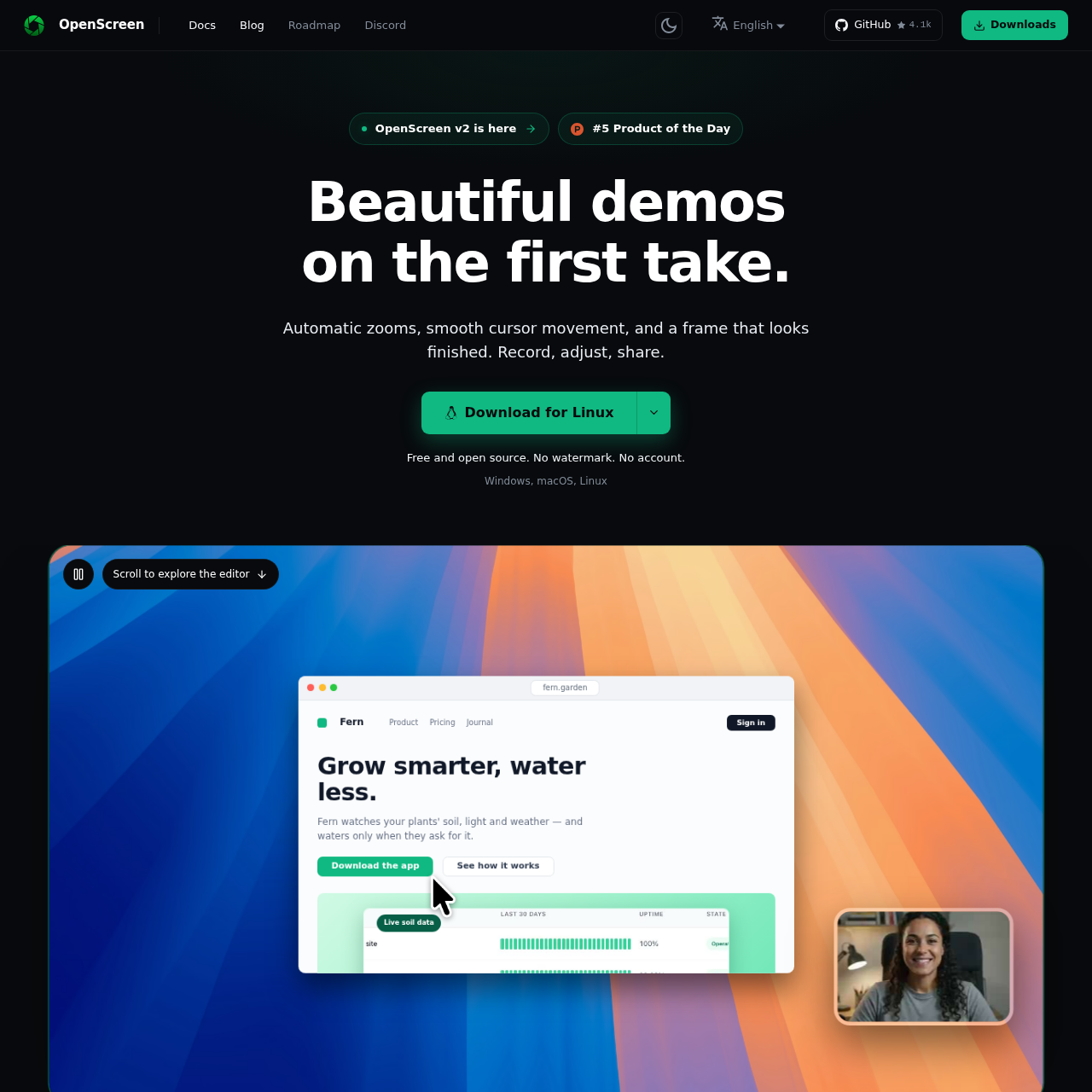
OpenScreen 2는 Windows, macOS, Linux를 지원하며 로컬 우선 방식으로 구동되는 오픈 소스 화면 녹화 및 비디오 편집기입니다.
비디오macOS ScreenCaptureKit, Windows…16:9, 9:16, 1:1, 4:3, 4:5, 16:10, 10:16…직사각형, 타원형 또는 자유형 영역에 적용 가능한 부드러운 블러 및…타임라인 구간 및 무음 시간을 잘라내는 비파괴적 텍스트 기반 편집
OpenScreen 2는 Windows, macOS, Linux를 지원하며 로컬 우선 방식으로 구동되는 오픈 소스 화면 녹화 및 비디오 편집기입니다.
제품의 기능과 공식 포지셔닝
OpenScreen 2는 완성도 높은 제품 시연 및 튜토리얼 제작을 위해 설계된 크로스 플랫폼 데스크톱 애플리케이션입니다. macOS의 ScreenCaptureKit, Windows의 Windows Graphics Capture, Linux의 PipeWire를 통해 화면을 네이티브 방식으로 캡처하며, 커서 데이터를 화면 픽셀과 분리하여 기록하므로 녹화 후에도 커서 이동, 크기, 스타일을 자유롭게 수정할 수 있습니다.
이 도구는 로컬 하드웨어에서 전적으로 구동되어 클릭 기반 자동 카메라 줌, 오프라인 Whisper 음성 모델 기반의 비파괴적 텍스트 편집, 웹캠 배경 분리 기능을 제공합니다. MP4 또는 GIF로의 모든 렌더링은 클라우드 서비스, 필수 계정 등록, 워터마크 없이 기기 내에서 직접 수행됩니다.
공식 출처로 확인된 활용 사례
수동 키프레임 작업 없이 클릭 중심의 자동 줌, 3D 카메라 앵글, 디바이스 프레임을 적용해 애플리케이션 작업 과정을 녹화합니다.
다양한 소셜 플랫폼 배포를 위해 가로 방향 녹화본을 9:16 또는 1:1 등 세로형 및 정사각형 화면 비율로 변환합니다.
자유형, 직사각형 또는 모자이크 블러 영역을 사용하여 사내 화면을 녹화하면서 기밀 키, 이메일, 인증 정보 등을 안전하게 가립니다.
외부로 미디어를 전송하지 않고 폐쇄망이나 개인용 PC에서 화면 캡처 영상을 안전하게 녹화, 전사, 렌더링합니다.
공식 문서에 안내된 사용 절차
시스템 오디오와 선택적 웹캠 입력과 함께 디스플레이 또는 창을 선택하여 네이티브 영상과 분리된 커서 텔레메트리를 녹화합니다.
디바이스 프레임, 움직이거나 정적인 배경 화면, 그림자, 모서리 곡률, 커서 팩, 3D 카메라 앵글을 원하는 대로 적용합니다.
자동 줌 구간을 세부 조정하고, 트리밍이나 속도 조절을 추가하며, 텍스트 대본에서 불필요한 단어나 무음 구간을 직접 삭제합니다.
대상 화면 비율, 원본 해상도 이하의 해상도, 프레임 레이트를 선택한 다음 로컬 디스크의 MP4 또는 GIF 파일로 직접 렌더링합니다.
OpenScreen 2는 범용 화면 녹화 오버레이에 의존하지 않고 호스트 운영체제의 그래픽 API와 직접 연동됩니다. macOS에서는 ScreenCaptureKit, Windows에서는 Windows Graphics Capture, Linux에서는 PipeWire 및 ScreenCast 포털을 활용합니다. 이러한 시스템 수준 통합 덕분에 추가 드라이버 없이 시스템 오디오를 녹음할 수 있으며, 포인터 이동 데이터를 비디오 래스터와 완전히 분리하여 유지합니다.
포인터가 화면 픽셀에 고정되지 않고 좌표 데이터로 추적되기 때문에, 사용자는 캡처 후에도 커서 스타일을 다시 지정할 수 있습니다. 편집기를 통해 커서 크기 조절, 스무딩 적용, 모션 블러 설정, 클릭 바운스 애니메이션 추가, 5가지 커스텀 커서 팩 전환, 동적 그림자가 적용된 3D 요소 렌더링 등이 가능합니다.
본인의 자료와 작업 흐름으로 직접 확인할 항목
확인한 출처와 확인 시점
출처를 확인한 제품 정보를 바탕으로 한 답변
아니요, 설치 및 초기 설정이 완료된 후에는 활성 인터넷 연결 없이도 녹화, 편집, 음성 전사, 렌더링 등 모든 작업이 기기 로컬에서 완전히 오프라인으로 작동합니다.
비디오와 오디오 데이터는 로컬 컴퓨터 외부로 절대 전송되지 않습니다. 자막 번역이나 AI 편집 에이전트를 실행하기 위해 사용자가 직접 API 키를 입력한 경우에만 외부 네트워크 요청이 발생합니다.
이 소프트웨어는 whisper.cpp를 내장하고 있어 최초 실행 시 264MB 모델을 한 번 다운로드한 후, 외부로 데이터를 전송하지 않고 100개 언어의 오디오를 로컬에서 직접 텍스트로 변환합니다.
OpenScreen 2는 H.264 코덱 기반의 MP4 형식으로 720p부터 원본 해상도까지, 24/30/60fps 설정으로 내보낼 수 있으며 애니메이션 GIF 형식으로의 내보내기도 지원합니다.
아니요, 이 소프트웨어는 MIT 라이선스 기반의 무료 오픈 소스 프로그램이며 워터마크, 유료 결제 장벽, 내보내기 횟수나 시간 등의 사용 제한이 전혀 없습니다.