Motionflare
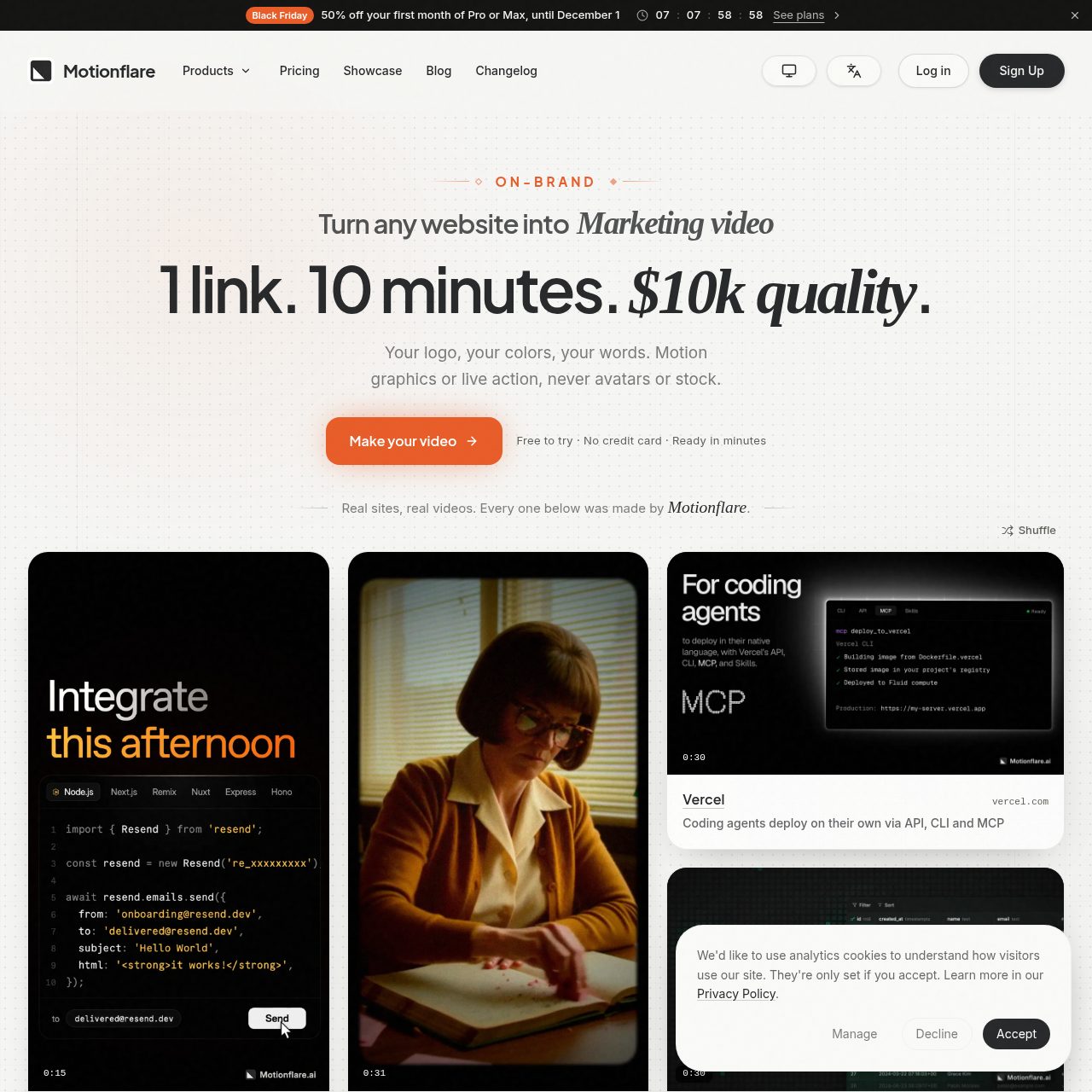
Motionflareは、公開ウェブサイトや文章での説明をもとに、ブランドに合わせたモーショングラフィックス、製品デモ動画、実写風CMを作成するAI動画生成ツールです。
ビデオウェブサイトからロゴ、配色、コピー、スクリーンショットを自動で抽出します。公開中のウェブページから実際の製品画面のスクリーンショットを撮ります。動画の台本と、動画に合わせる音楽を自動で生成します。製品デモ動画には、必要に応じてナレーションを付けられます。
Motionflareは、公開ウェブサイトや文章での説明をもとに、ブランドに合わせたモーショングラフィックス、製品デモ動画、実写風CMを作成するAI動画生成ツールです。
製品の機能と公式な位置づけ
Motionflareは、創業者、ブランド、マーケティングチーム向けのAI動画作成ツールです。公開ウェブサイトのURLや短い説明文を入力すると、マーケティング、製品デモ、広告向けの動画を自動で生成します。
ウェブサイトをもとにモーショングラフィックスを作る場合、Motionflareはブランド素材、サイトのコピー、製品画面のスクリーンショットを取り出し、アニメーションのシーンを組み立てます。台本と音楽は自動で生成され、製品デモには必要に応じてナレーションを付けられます。
Filmモードでは、AIで生成した人物が登場する実写風CMを、ナレーション、効果音、音楽付きで作成できます。生成後は、修正したい箇所と変更内容を自然な文章で伝えられます。
公式情報で確認できる活用例
公開されている製品サイトから実際の画面のスクリーンショットを撮り、製品デモに組み込みます。
ウェブサイトにあるコピー、製品画像、ロゴ、ブランドカラーを使って、ブランドに合わせた製品ローンチ動画を生成します。
ブランドや製品の広告に使うモーショングラフィックスや実写風CMを制作します。
アニメーション、製品画面のスクリーンショット、生成した台本を使って、製品の機能を紹介する動画を作成します。
既存のウェブサイトのビジュアルと、文章で伝えているメッセージを取り入れたマーケティング動画を作成します。
公式情報に記載された利用手順
利用者は、公開ウェブサイトのURL、または作りたい動画を簡潔に説明した文章を入力します。
ウェブサイトをもとにモーショングラフィックスを作る場合、Motionflareは指定されたページからロゴ、配色、コピー、スクリーンショットを自動で抽出します。
Motionflareは、モーショングラフィックスまたはFilmモードで、形式に合った音声や映像を生成し、動画に組み込みます。
生成された動画はウェブブラウザーでプレビューでき、内容や見せ方を確認できます。
変更が必要な場合は、利用者が文章でフィードバックを送り、Motionflareが動画の該当箇所を修正します。
Motionflareは、ロゴ、書体、配色、テキスト、取得した製品画面のスクリーンショットなど、既存のウェブサイトの素材を使ってモーショングラフィックス動画を作成します。アニメーションのシーンに実際の製品画面を取り入れられます。
モーショングラフィックスの生成では、Remotionを使ってコードでレンダリングします。製品画像や文字要素から動画をフレームごとに描画し、自動生成した音楽を添えます。
Filmモードは、AIで実写風CMを作る別の動画生成方式です。AIで生成した人物が登場し、ナレーション、効果音、音楽が付いた動画を作成します。
資料に記載された生成工程では、Seedance 2.5やHeyGen Videoなどの動画モデルを使用します。映像とともにナレーションや効果音を生成し、音楽をミックスしてCMに仕上げます。
自分の素材とワークフローで確認したい項目
確認した情報源とその日時
情報源を確認した製品情報に基づく回答
公開ウェブサイトのURL、または製品や作りたい動画について簡潔に説明した文章を入力できます。
はい。ウェブサイトをもとに製品デモを作る場合、Motionflareは指定された公開中のページからスクリーンショットを撮り、動画のシーンに組み込みます。
ブランドに合わせたモーショングラフィックス動画や実写風CMを生成できます。資料では、製品デモ、広告、製品ローンチ、機能紹介が用途として挙げられています。
Motionflareは動画に添える音楽を自動で生成し、製品デモには必要に応じてナレーションを付けられます。Filmモードでは、ナレーション、効果音、音楽が含まれます。
はい。変更してほしい内容を自然な文章で伝えると、Motionflareが生成済みの動画の該当箇所を修正します。