ChatGPT for Excel
ChatGPT for Excel - エクセル作業をAIで自動化・高度化する革新的なアドイン
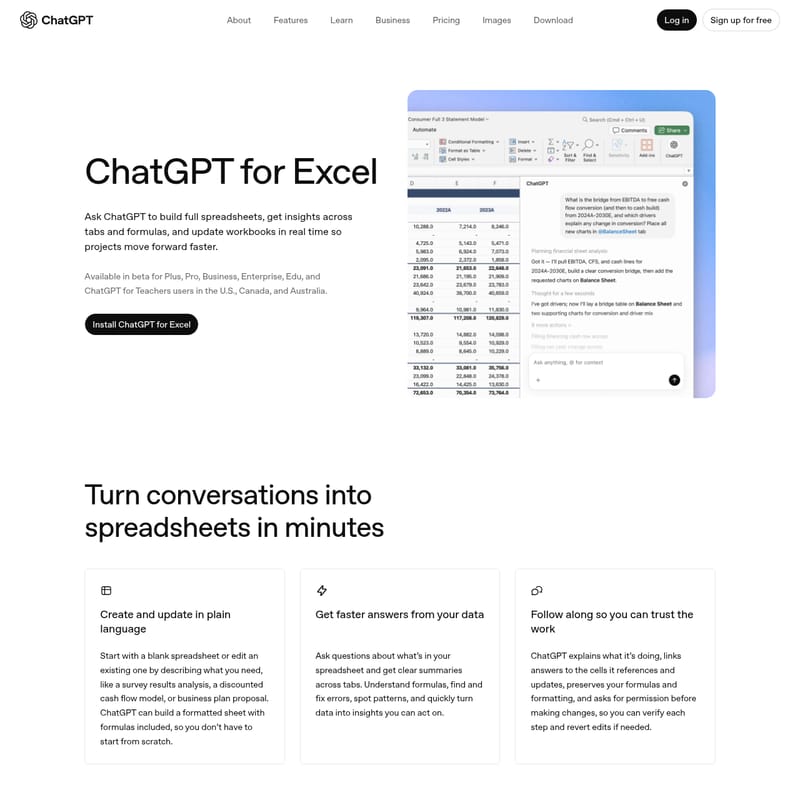
ChatGPT for Excelは、Microsoft Excel内で直接AIを活用し、スプレッドシートの作成、データ分析、数式の修正、リアルタイムのワークブック更新を可能にするツールです。自然言語での指示により、複雑な関数や分析、フォーマット調整を自動化し、プロジェクトの進行を加速させます。Plus、Pro、Business、Enterprise、Edu、Teacherプランのユーザー向けに米国、カナダ、オーストラリアでベータ版が提供されています。
2026-03-08
5382300.0K
ChatGPT for Excel 製品情報
ChatGPT for Excel:スプレッドシート作成とデータ分析をAIで革新する
ChatGPT for Excelは、Microsoft Excelの中で直接ChatGPTのパワーを活用できる画期的なツールです。このツールを使用することで、自然言語の指示だけで複雑なスプレッドシートを構築し、タブをまたいだデータ分析を行い、リアルタイムでワークブックを更新することが可能になります。
現在はベータ版として、米国、カナダ、オーストラリアのPlus、Pro、Business、Enterprise、Edu、およびChatGPT for Teachersプランのユーザーに提供されています。
ChatGPT for Excelとは?
ChatGPT for Excelは、ExcelのワークフローをAIで補完・自動化するための専用アドインです。ブラウザを切り替えることなく、Excelのインターフェース内でChatGPTに指示を出し、データの洞察を得たり、複雑な数式を理解したり、シートのクリーニングを行ったりできます。
ChatGPT for Excelはスプレッドシート作業に特化して設計されており、ChatGPTがシートを直接更新します。ゼロからのシート構築、データ分析、計算の実行をすべてスプレッドシート内で行い、結果を即座に確認・検証できます。
ChatGPT for Excelの主な特徴
1. 会話をスプレッドシートに瞬時に変換
白紙の状態からでも、既存のシートの編集からでも、自然言語で必要な内容を伝えるだけでChatGPT for Excelがフォーマット済みのシートや数式を作成します。アンケート結果の分析、DCF(ディスカウント・キャッシュ・フロー)モデル、ビジネスプランの提案など、ゼロから作成する手間を省けます。
2. データから素早く回答を得る
スプレッドシート内のデータについて質問するだけで、タブをまたいだ明確な要約を受け取れます。数式の意味を理解し、エラーを特定・修正し、パターンを見つけ出すことで、データを即座に実用的なインサイトへ変えることができます。
3. 透明性と信頼性の高い作業プロセス
ChatGPT for Excelは自身の動作を説明し、参照または更新したセルへのリンクを提供します。数式やフォーマットを保持したまま、変更を加える前には必ずユーザーの許可を求めるため、各ステップを検証し、必要に応じて編集を元に戻すことができます。
ChatGPT for Excelの使い方(導入方法)
ChatGPT for Excelを使い始める手順は非常に簡単です:
- Excelを開き、**「ホーム」→「アドイン」**を選択します。
- 検索バーで**「ChatGPT」**を検索します。
- ChatGPT for Excelを追加すると、ワークブックの上のリボンにChatGPTが表示されます。
- アドインを開き、ChatGPTの対象プラン(Plus, Pro, Business, Enterprise等)が紐付いているOpenAIアカウントでサインインします。
具体的な活用シーン(Use Case)
ChatGPT for Excelは、日常の業務から高度な分析まで幅広く対応します。
- 財務・経理: 銀行やクレジットカードの明細をアップロードし、個人または業務用の経費トラッカーを作成。支出パターンの分析や予算案の提案を受ける。
- データクリーニング: ラベルの不一致の修正、重複の削除、フォーマットの標準化など、煩雑なシートの整理を一括依頼。
- プロジェクト管理: 担当者、期限、ステータスを含むプロジェクトトラッカーの構築。
- アンケート集計: 回答をテーマ別にグループ化し、主要な洞察を要約。
- エラー解決: 「なぜセルB145でエラーが出ているのか?」といった具体的な問題の特定と修正案の提示。
- 数式の解説: 複雑な数式をプレーンな言葉で説明させ、よりシンプルな代替案の提案を受ける。
よくある質問(FAQ)
Q: データはどのように取り扱われますか?
デフォルトでは、ChatGPT Business、Enterprise、Edu、およびChatGPT for Teachersで共有されたデータは、モデルの改善には使用されません。
Q: 管理者はアクセスを制御できます。か?
ChatGPT Enterpriseワークスペースでは、この機能はデフォルトで無効になっています。管理者はワークスペース設定のロールベースのアクセス制御を通じて、有効化および利用者の管理が可能です。
Q: 「ベータ版」とは何を意味しますか?
これは初期リリースであることを意味します。機能やパフォーマンスはフィードバックに基づいて変更される可能性があり、結果が不完全または不正確な場合があります。計算や要約を共有・信頼する前に、必ず内容を確認してください。
Q: ChatGPTのチャット履歴と同期されますか?
いいえ。ChatGPT for Excelアドインは通常のChatGPTのチャット履歴とは別に動作します。Excel内での会話やデータは通常のチャットと共有されず、現時点ではアクティビティの同期も行われません。
Q: どのようなファイル形式をアップロードできますか?
画像(JPEG, PNG等)、文書(PDF, Word, Pages等)、プレゼンテーション(PowerPoint)、スプレッドシート(Excel, CSV)、コード、テキストなど多岐にわたります。1メッセージあたり最大20個の添付、1ファイル最大25MBまで対応しています。
Q: 制限事項やリスクはありますか?
Officeスクリプト、Power Query、ピボット/データモデル、データ検証、マクロ(VBA)などは現在サポートされていません。また、非常に大きなワークブックはコンテキストウィンドウに収まらず、結果が部分的になる場合があります。
ChatGPT for Excelを活用して、データ入力を減らし、分析と意思決定のスピードを最大化しましょう。