Bookella
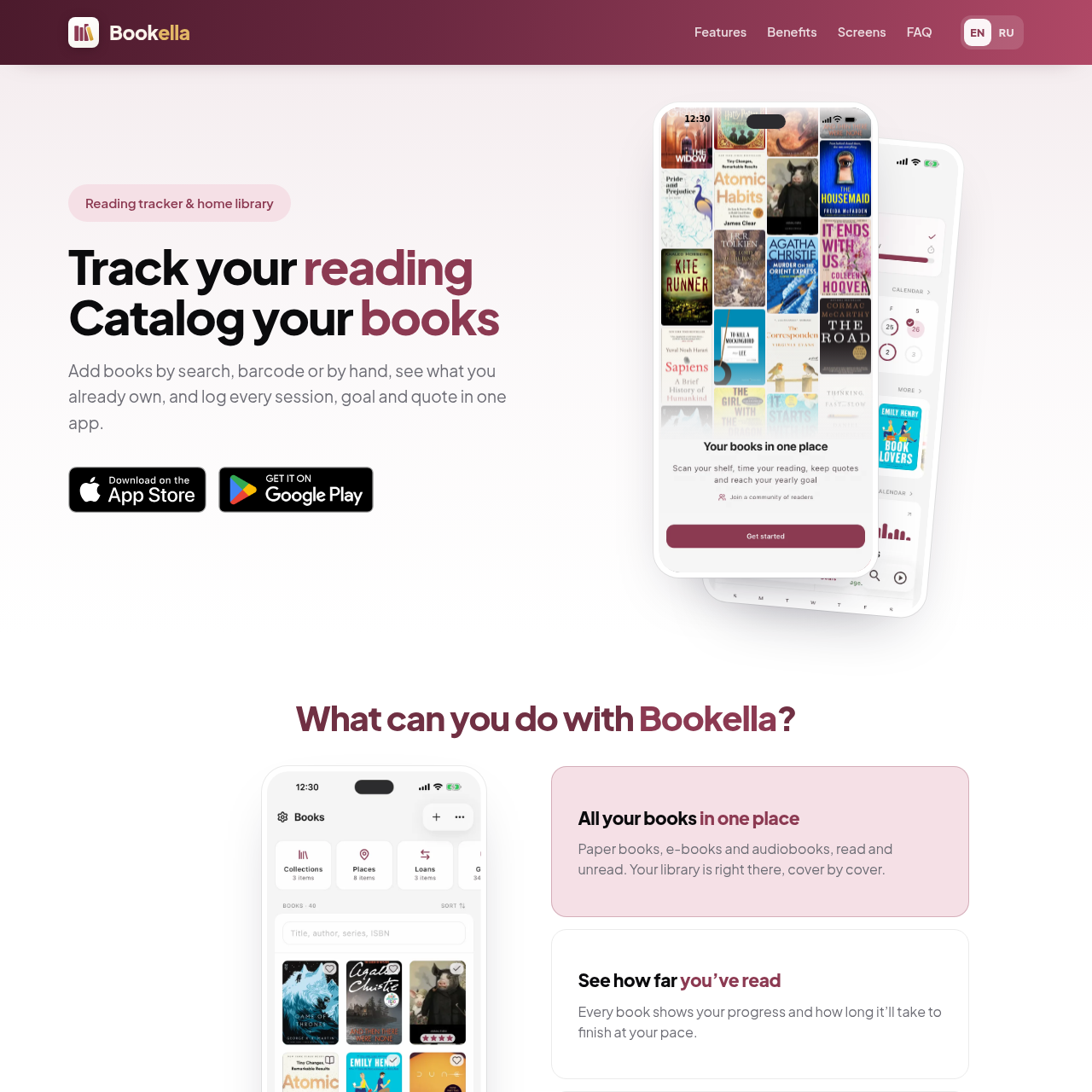
Bookellaは、自宅の蔵書カタログに読書タイマー、進捗管理、目標設定、メモの機能をまとめたアプリです。紙の本、電子書籍、オーディオブックに対応しています。
生産性世界各地の図書館の蔵書目録や書籍データベースから本を検索できます。タイマーを使わずに、読書を中断したページを記録できます。本ごとに、読書の進捗と読み終えるまでの推定時間を確認できます。蔵書カタログ
Bookellaは、自宅の蔵書カタログに読書タイマー、進捗管理、目標設定、メモの機能をまとめたアプリです。紙の本、電子書籍、オーディオブックに対応しています。
製品の機能と公式な位置づけ
Bookellaでは、読了した本も未読の本も一つのカタログにまとめられます。本をコレクションに分け、紙の本の保管場所を記録し、貸し借りも管理できます。
読書時間を計測することも、タイマーを使わずに読書を中断したページを記録することもできます。Bookellaは本ごとの進捗を表示し、読書のペースをもとに読み終えるまでの残り時間を見積もります。
公式情報で確認できる活用例
すでに持っている本を確認し、コレクションにまとめ、保管している棚や部屋を記録できます。
毎日と年間の目標を設定し、読書時間を計測できます。カレンダーでは、どの日に読書したかを振り返れます。
貸した本や借りた本を記録し、返却期限が来たときにリマインダーを受け取れます。
公式情報に記載された利用手順
書名や著者名で検索する、読書リストから選ぶ、バーコードを読み取る、本の情報を手入力する、という方法で追加できます。
本を開いたときにタイマーを開始するか、タイマーを使わずに読書を中断したページを記録できます。
本の詳細画面では、読書の進捗と、読書のペースをもとにした読み終えるまでの推定時間を確認できます。
GoodreadsやStoryGraphで管理している蔵書データをBookellaに取り込めます。Bookellaの蔵書データはCSVファイルとして書き出すこともできます。
自分の素材とワークフローで確認したい項目
確認した情報源とその日時
情報源を確認した製品情報に基づく回答
Bookellaは、iPhoneとAndroidの両方に対応しており、どちらの端末でも利用できます。
はい。GoodreadsやStoryGraphに登録してある蔵書データをBookellaに取り込めます。
カタログに本が見つからない場合でも、カタログの項目を選ばずに、本の情報を手入力して追加できます。
はい。Bookellaでは電子書籍やオーディオブックにも対応しており、進捗をページ数、割合(%)、分数で記録できます。
Bookellaアカウントがあれば、蔵書データは保存され、利用する端末間で同期されます。