Kai favicon

Kai

Kai est un assistant de productivité autonome conçu par Morgen qui trie les e-mails, résume les réunions sans bot et organise les tâches sur les comptes Google et Microsoft.

ProductivitéSurveillance en arrière-plan des…Tri des e-mails entrants selon les…Rédaction de brouillons de réponses…Enregistrement et transcription des…
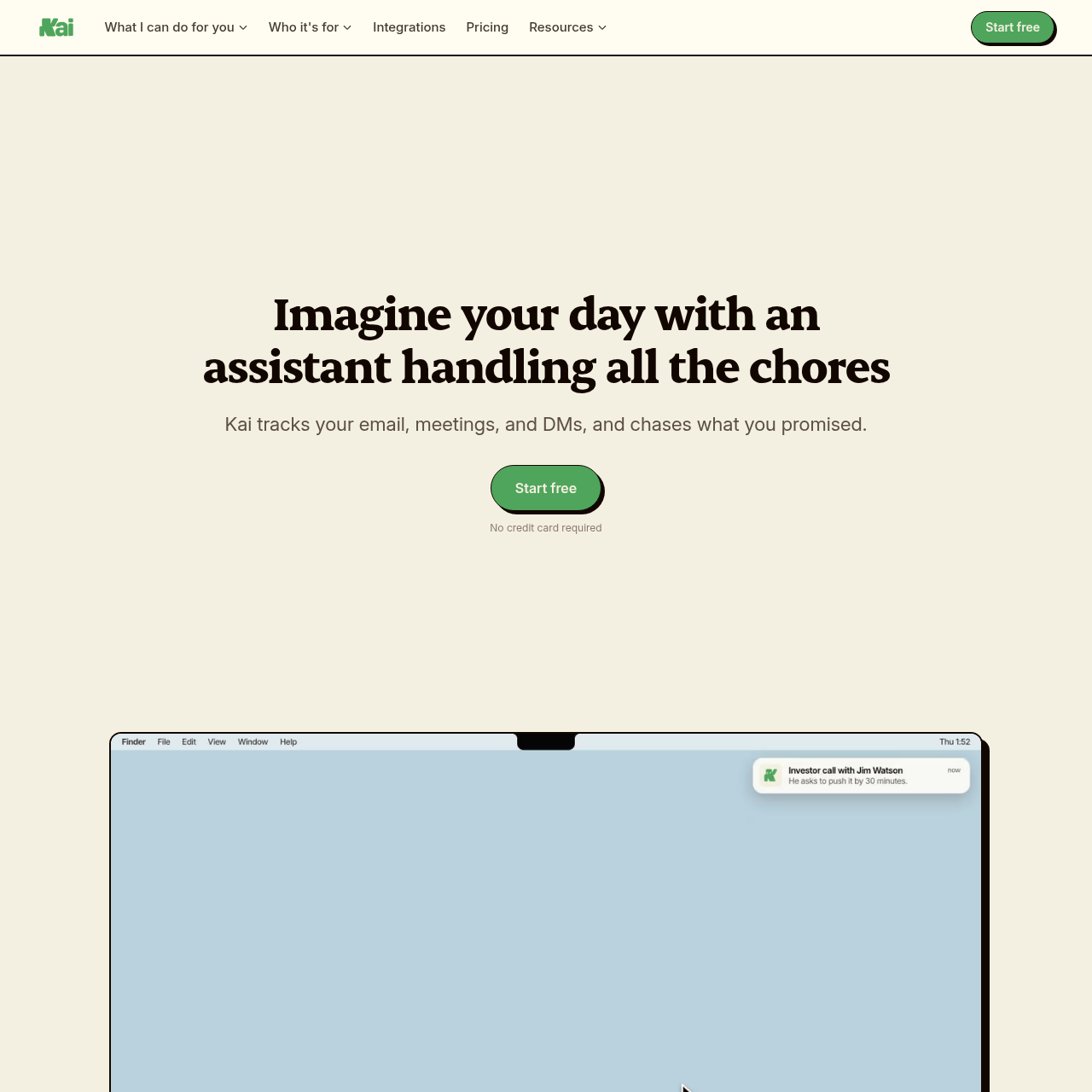
Kai product interface screenshot
Visites mensuelles estimées
47 k
Période des données:
Référencé sur AIToolly

Qu’est-ce que Kai ? Présentation du produit

Fonction du produit et positionnement officiel

Kai est un assistant de productivité intégré développé par Morgen AG qui se connecte directement aux comptes d'e-mails et de calendriers Google et Microsoft. Plutôt que de fonctionner comme un chatbot autonome nécessitant des requêtes continues, Kai opère constamment en arrière-plan pour surveiller la correspondance entrante, transcrire les réunions virtuelles et signaler les engagements pris.

L'application regroupe les points d'action et les communications dans un espace de tri centralisé. Les résumés de réunions, les brouillons de réponses et les tâches détectées exigent une validation manuelle de l'utilisateur avant tout envoi, garantissant ainsi un contrôle total sur toutes les communications sortantes et les modifications d'agenda.

À quoi peut servir Kai ?

Cas d’usage étayés par les sources officielles

Suivi des réunions de direction et des tâches

Consultez des notes préparatoires, enregistrez des appels sans bot et convertissez les décisions prises en points d'action liés.

Tri de la boîte de réception et rédaction de réponses

Triez les messages entrants par ordre d'urgence et vérifiez les réponses pré-rédigées avant d'en approuver l'envoi.

Planification multi-calendriers

Partagez un lien de réservation consolidé calculant votre disponibilité réelle sur l'ensemble de vos calendriers personnels et professionnels connectés.

Partage de contexte avec des assistants IA externes

Connectez Claude ou ChatGPT via le Model Context Protocol pour interroger votre planning actuel et vos tâches sans copier-coller manuel.

Comment utiliser Kai

Le parcours documenté, lorsqu’il est disponible

  1. 1

    Connexion des comptes

    Connectez vos comptes d'e-mails et de calendriers Google et Microsoft afin de permettre à Kai d'établir un contexte sur vos contacts, vos préférences et vos projets.

  2. 2

    Collecte et analyse en arrière-plan

    Kai surveille les e-mails entrants, rejoint les réunions virtuelles localement sans bot et identifie les engagements ainsi que les conflits d'horaires.

  3. 3

    Examen du tri et approbation

    Ouvrez l'espace de tri pour examiner les e-mails catégorisés, ajuster les réponses suggérées et valider les points d'action ou les créneaux d'agenda avant leur exécution.

Architecture de tri avec supervision humaine

Kai s'appuie sur une architecture proactive en arrière-plan qui traite les e-mails, les réunions et les événements de calendrier sans déclenchement manuel, tout en appliquant une étape stricte de tri avec supervision humaine avant d'exécuter la moindre modification.

Les messages entrants sont classés dans des catégories exploitables telles que Nécessite une réponse, Pour information, En attente de réponse et Terminé. Les réponses et les ajustements d'agenda sont rédigés automatiquement, mais aucun e-mail n'est expédié ni aucun créneau bloqué sans confirmation explicite de l'utilisateur.

  • Catégorisation des e-mails en arrière-plan selon l'urgence de réponse
  • Génération automatisée de brouillons adaptés au style rédactionnel de l'utilisateur
  • Confirmation obligatoire de l'utilisateur avant d'envoyer des messages ou de bloquer des créneaux de calendrier
  • Ajustement continu fondé sur les modifications et les refus de l'utilisateur

Points à tester avant de choisir Kai

Vérifications à effectuer avec vos contenus et votre flux de travail

  • Confirmez la compatibilité avec l'environnement Google Workspace ou Microsoft 365 de votre organisation.
  • Vérifiez que la capture de réunion fonctionne correctement sur Zoom, Google Meet et Microsoft Teams sur votre appareil local.
  • Examinez le flux de travail de tri afin de confirmer qu'il s'adapte aux processus d'approbation de votre équipe avant l'envoi de brouillons.
  • Évaluez si la gestion autonome des tâches au sein de Kai répond à vos exigences compte tenu de l'absence de synchronisation avec des applications de tâches externes.

Sources et date de vérification de Kai

Sources vérifiées et date de la vérification

Source officielle
https://hirekai.ai/
Dernière vérification
Catégorie
Productivité

Questions fréquentes sur Kai

Réponses fondées sur la fiche produit dont les sources ont été vérifiées

Kai nécessite-t-il l'ajout d'un bot externe pour rejoindre les visioconférences ?

Non, Kai capture l'audio et génère des transcriptions en direct directement depuis votre appareil local lors des appels Zoom, Google Meet et Microsoft Teams, sans qu'aucun bot ne rejoigne la réunion.

Kai peut-il envoyer automatiquement des réponses par e-mail en mon nom ?

Non, Kai n'envoie pas d'e-mails automatiquement. Il prépare des brouillons de réponses qui reflètent votre style et restent dans un espace de tri jusqu'à ce que vous les examiniez, les modifiiez ou les validiez.

Kai synchronise-t-il les tâches avec des gestionnaires tiers comme Todoist ?

Kai ne se synchronise pas avec des outils de tâches externes tels que Todoist ou TickTick. Il gère sa propre liste unifiée de tâches directement liée aux e-mails et réunions sources.

Comment Kai s'intègre-t-il aux assistants IA externes comme Claude et ChatGPT ?

Kai prend en charge le Model Context Protocol (MCP), ce qui permet à des assistants externes comme Claude et ChatGPT de consulter vos plannings et tâches à jour sans copier-coller manuel.

Quels systèmes d'exploitation et plateformes clientes prennent en charge Kai ?

Kai est disponible sur Web, Mac, iPhone et Android, et se connecte aux comptes Google et Microsoft.

Découvrez d’autres outils récemment ajoutés dans la même catégorie.