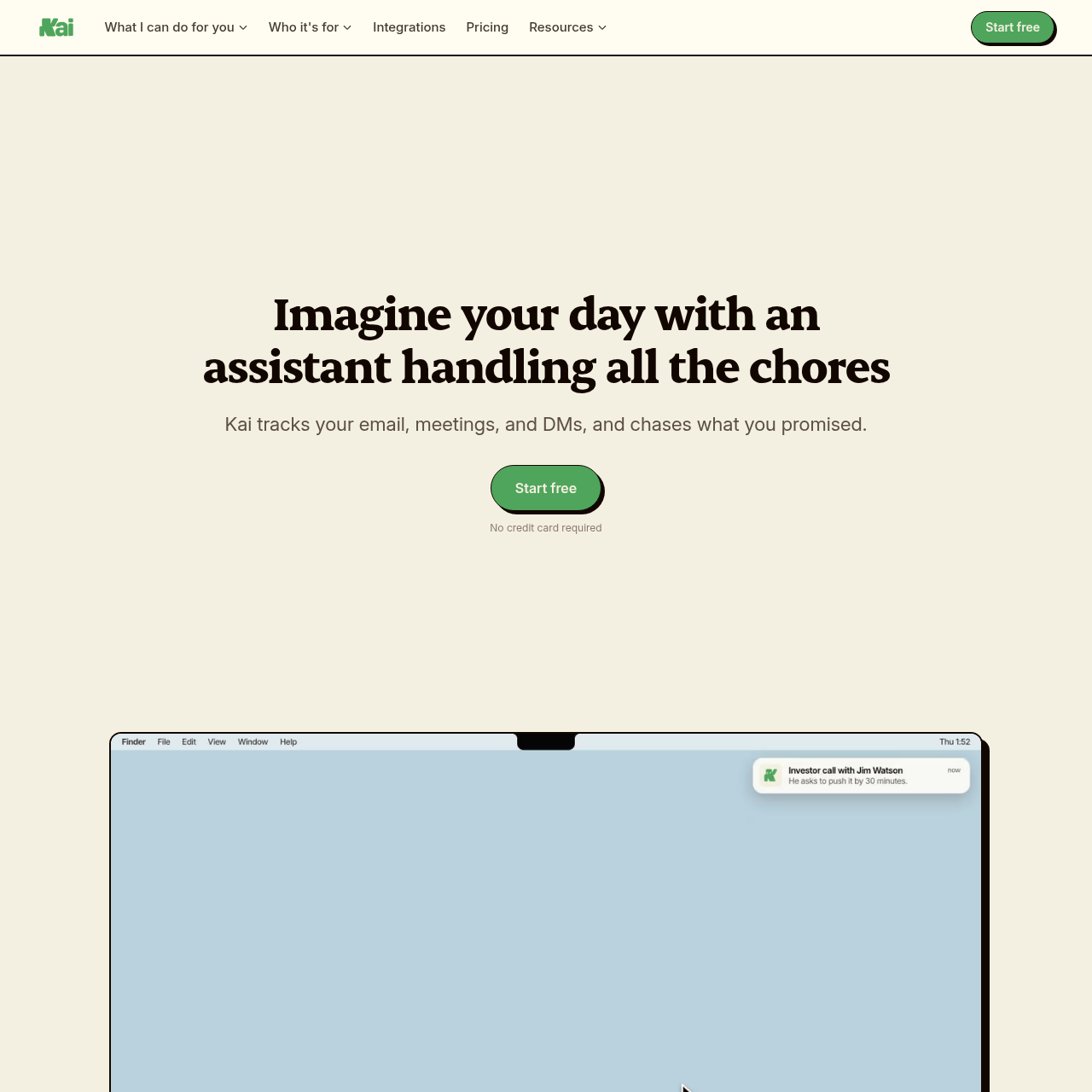
Kai ist ein autonomer Produktivitätsassistent von Morgen, der E-Mails sortiert, Meetings ohne Bots zusammenfasst und Aufgaben über Google- und Microsoft-Konten hinweg verwaltet.
ProduktivitätÜberwachung von E-Mails, Meetings und…Triage eingehender E-Mails in die…Erstellung von E-Mail-Antwortentwürfen,…Lokale Aufzeichnung und Transkription…
Geschätzte monatliche Besuche
47.000
Datenzeitraum:
Bei AIToolly gelistet
Was ist Kai? Produktübersicht
Funktion und offizielle Positionierung des Produkts
Kai ist ein integrierter Produktivitätsassistent von Morgen AG, der sich direkt mit E-Mail- und Kalenderkonten von Google und Microsoft verbindet. Statt als eigenständiger Chatbot zu agieren, der kontinuierliche Prompts erfordert, arbeitet Kai durchgehend im Hintergrund, um eingehende Korrespondenz zu überwachen, virtuelle Meetings zu transkribieren und Verpflichtungen zu erfassen.
Die Anwendung bündelt Aufgaben und Kommunikation in einem zentralen Triage-Arbeitsbereich. Meeting-Zusammenfassungen, verfasste E-Mail-Entwürfe und erkannte Aufgaben erfordern eine manuelle Überprüfung durch den Nutzer, bevor Aktionen ausgeführt werden, sodass die vollständige Kontrolle über alle ausgehenden Nachrichten und Kalenderänderungen erhalten bleibt.
Wofür kann Kai verwendet werden?
Durch offizielle Quellen belegte Anwendungsfälle
Meeting- und Aufgaben-Follow-up für Führungskräfte
Vorab-Briefings einsehen, Anrufe ohne Bots aufzeichnen und vereinbarte Ergebnisse in verknüpfte Aufgaben überführen.
Posteingangs-Triage und Entwurfserstellung
Eingehende Nachrichten nach Dringlichkeit sortieren und vorformulierte Antwortentwürfe vor dem Senden prüfen und freigeben.
Kalenderübergreifende Terminplanung
Einen konsolidierten Buchungslink teilen, der die tatsächliche Verfügbarkeit über alle verknüpften privaten und geschäftlichen Kalender berechnet.
Kontextfreigabe für externe KI-Assistenten
Claude oder ChatGPT über das Model Context Protocol anbinden, um aktuelle Termine und Aufgaben abzufragen, ohne Daten manuell kopieren zu müssen.
So verwenden Sie Kai
Der dokumentierte Ablauf, sofern verfügbar
1
Kontoverbindung
Google- und Microsoft-E-Mail- sowie Kalenderkonten verknüpfen, damit Kai Kontext zu Kontakten, Präferenzen und Projekten aufbauen kann.
2
Hintergrunderfassung und Analyse
Kai überwacht eingehende E-Mails, nimmt lokal ohne Bot an virtuellen Meetings teil und erkennt Verpflichtungen sowie Terminkonflikte.
3
Triage-Überprüfung und Freigabe
Den Triage-Bereich öffnen, um kategorisierte E-Mails zu prüfen, Antwortvorschläge anzupassen und Aufgaben oder Kalenderblöcke vor der Ausführung freizugeben.
Human-in-the-Loop-Triage-Architektur
Kai basiert auf einer proaktiven Hintergrundarchitektur, die E-Mails, Meetings und Kalenderereignisse ohne manuelle Auslösung verarbeitet, dabei jedoch vor jeder Änderung einen strikten Human-in-the-Loop-Triage-Schritt vorschreibt.
Eingehende Nachrichten werden in handlungsorientierte Kategorien wie Antwort erforderlich, Zur Kenntnisnahme, Warten auf Antwort und Erledigt eingeteilt. Antworten und Kalenderanpassungen werden automatisch vorbereitet, aber keine E-Mail wird versendet und kein Kalenderblock wird ohne explizite Nutzerbestätigung angelegt.
Kategorisierung von E-Mails im Hintergrund nach Dringlichkeit
Automatische Entwurfserstellung passend zum Schreibstil des Nutzers
Verpflichtende Nutzerbestätigung vor dem Senden von Nachrichten oder Blockieren von Kalenderzeiten
Kontinuierliche Anpassung auf Basis von Bearbeitungen und Ablehnungen durch den Nutzer
Was Sie vor der Wahl von Kai testen sollten
Prüfungen mit eigenen Inhalten und Arbeitsabläufen
Prüfen Sie die Kompatibilität mit der Google Workspace- oder Microsoft 365-Umgebung Ihrer Organisation.
Stellen Sie sicher, dass die Meeting-Aufzeichnung auf Ihrem lokalen Gerät unter Zoom, Google Meet und Microsoft Teams reibungslos funktioniert.
Überprüfen Sie den Triage-Workflow, um sicherzustellen, dass er zu den internen Freigabeprozessen Ihres Teams vor dem Versenden von Entwürfen passt.
Prüfen Sie, ob die eigenständige Aufgabenverwaltung in Kai ausreicht, da keine automatische Synchronisierung mit externen Aufgaben-Apps unterstützt wird.
Antworten auf Basis des quellengeprüften Produkteintrags
Benötigt Kai einen externen Bot, um an Videomeetings teilzunehmen?+
Nein, Kai erfasst Audio und erstellt Live-Transkripte direkt auf Ihrem lokalen Gerät bei Anrufen über Zoom, Google Meet und Microsoft Teams, ohne dass ein Bot dem Meeting beitreten muss.
Kann Kai E-Mail-Antworten automatisch in meinem Namen versenden?+
Nein, Kai versendet E-Mails nicht eigenständig. Das Tool bereitet Antwortentwürfe in Ihrem Schreibstil vor, die im Triage-Bereich verbleiben, bis Sie diese prüfen, bearbeiten oder freigeben.
Synchronisiert Kai Aufgaben mit externen Aufgabenmanagern wie Todoist?+
Kai synchronisiert sich nicht mit externen Aufgaben-Tools wie Todoist oder TickTick. Es führt eine eigene, einheitliche Aufgabenliste, die direkt mit den entsprechenden E-Mails und Meetings verknüpft ist.
Wie bindet Kai externe KI-Assistenten wie Claude und ChatGPT ein?+
Kai unterstützt das Model Context Protocol (MCP), wodurch externe Assistenten wie Claude und ChatGPT aktuelle Kalender- und Aufgabendaten abrufen können, ohne dass Informationen manuell kopiert werden müssen.
Welche Betriebssysteme und Plattformen werden von Kai unterstützt?+
Kai steht für Web, Mac, iPhone und Android zur Verfügung und lässt sich mit Konten von Google und Microsoft verbinden.
Weitere KI-Tools für Produktivität
Entdecken Sie weitere kürzlich hinzugefügte Tools derselben Kategorie.