Capso
Capso : L'outil de capture d'écran et d'enregistrement vidéo open source, natif et gratuit pour macOS.
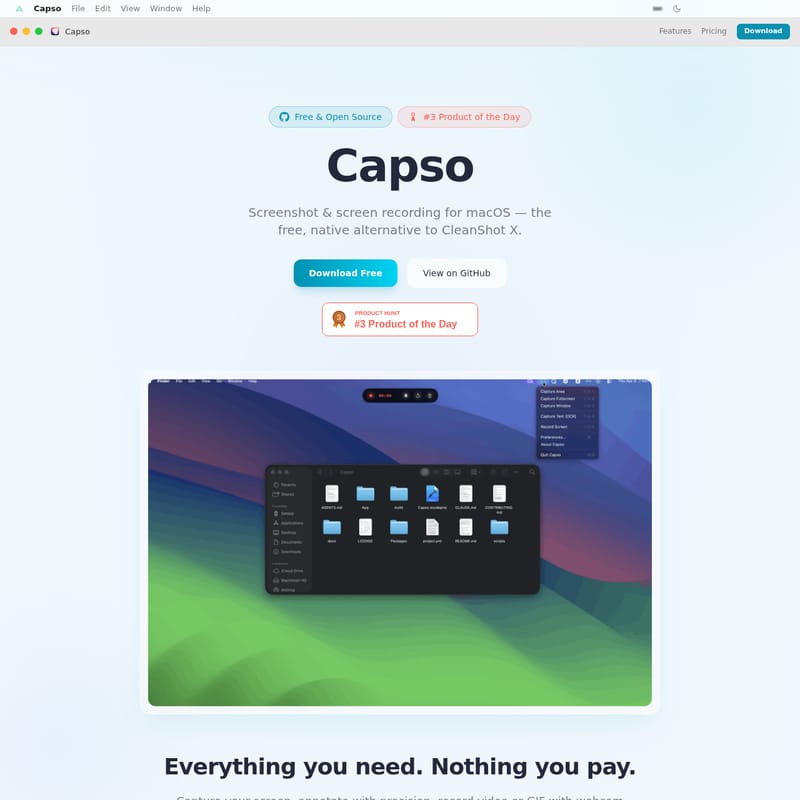
Capso est une solution complète et native pour macOS permettant de réaliser des captures d'écran, des enregistrements vidéo et des GIFs. Conçu avec Swift 6 et SwiftUI, Capso se présente comme l'alternative gratuite et open source à CleanShot X. Il offre des outils d'annotation avancés, la reconnaissance de texte OCR, l'embellissement de captures avec des dégradés, et l'incrustation webcam (PiP) pour les tutoriels. Entièrement gratuit, sans abonnement ni fonctionnalités bridées, Capso est l'outil indispensable pour les utilisateurs exigeants sur Mac.
2026-04-13
--K
Capso Informations sur le produit
Capso : La Meilleure Alternative Gratuite et Native à CleanShot X pour macOS
Dans l'écosystème macOS, la productivité passe souvent par des outils de capture performants. Capso s'impose comme une solution révolutionnaire : un outil de capture d'écran et d'enregistrement vidéo entièrement gratuit, open source et natif. Développé avec Swift 6 et SwiftUI, Capso offre une fluidité exceptionnelle tout en intégrant des fonctionnalités premium sans aucun frais.
Qu'est-ce que Capso ?
Capso est une application macOS tout-en-un conçue pour capturer votre écran, annoter vos images avec précision, enregistrer des vidéos ou des GIFs et extraire du texte grâce à l'OCR. Contrairement à de nombreux outils payants, Capso est un logiciel libre (open source) qui ne propose aucun abonnement, aucune période d'essai, ni aucune fonctionnalité verrouillée.
C'est l'alternative native idéale pour ceux qui recherchent la puissance de CleanShot X tout en privilégiant la transparence de l'open source. Signée et notarisée par Apple, l'application garantit une sécurité et une intégration parfaites avec macOS.
Les Fonctionnalités de Capso
Capso regorge de fonctionnalités avancées qui transforment une simple capture en un document professionnel.
Capture d'Écran Polyvalente
Que vous ayez besoin d'une zone spécifique, d'une fenêtre entière ou de la totalité de votre écran, Capso répond présent. Grâce à l'affichage des dimensions en temps réel lors du glisser-déposer, vos captures sont toujours cadrées au pixel près.
Éditeur d'Annotation Complet
L'éditeur intégré permet de communiquer clairement vos idées :
- Flèches, rectangles et ellipses pour guider l'œil.
- Texte et dessin à main levée.
- Floutage et pixellisation pour masquer les données sensibles.
- Compteurs numérotés pour créer des guides étape par étape.
- Surligneurs pour mettre en avant l'essentiel.
Enregistrement Vidéo et GIF
Enregistrez votre écran au format MP4 ou GIF avec le support de l'audio système et du microphone. Vous bénéficiez d'un compte à rebours de 3-2-1 avant le début et de la possibilité de mettre en pause ou de redémarrer à tout moment.
Incrustation Webcam (PiP)
Pour vos présentations, Capso permet d'afficher votre visage via une superposition webcam déplaçable. Choisissez parmi quatre formes (cercle, carré, portrait, paysage) et profitez du positionnement magnétique dans les coins.
Embellissement (Beautification)
Transformez une capture brute en un visuel élégant pour les réseaux sociaux. Ajoutez des dégradés de couleurs, du rembourrage (padding), des coins arrondis et des ombres portées en un clic.
OCR : Reconnaissance de Texte
Grâce à la puissance du framework Vision, Capso peut extraire instantanément le texte d'une zone sélectionnée. Le mode visuel met en évidence les blocs de texte détectés pour une copie sélective ultra-rapide.
Cas d'Utilisation
Capso est l'outil polyvalent par excellence pour divers profils d'utilisateurs :
- Développeurs et Designers : Pour partager des bugs ou des maquettes avec des annotations précises et des captures esthétiques (mode Liquid Glass).
- Formateurs et Créateurs de Contenu : Créer des tutoriels vidéo avec incrustation webcam et enregistrement audio de haute qualité.
- Professionnels en Télétravail : Épingler des captures d'écran au-dessus des autres fenêtres (Pin to Screen) pour garder des références visuelles constantes lors de la rédaction de rapports.
- Utilisateurs Avancés : Exploiter les raccourcis clavier globaux pour une productivité maximale sans jamais quitter le flux de travail.
Comment Utiliser Capso
L'utilisation de Capso est intuitive et s'intègre naturellement à l'expérience macOS :
- Lancement : Ouvrez l'application via la barre de menus ou utilisez un raccourci clavier global configurable.
- Capture : Sélectionnez le mode (Zone, Fenêtre, Plein écran). Une fois la capture effectuée, une prévisualisation flottante (Quick Access) apparaît.
- Action Rapide : Depuis la vignette flottante, vous pouvez copier, sauvegarder, annoter, épingler à l'écran ou lancer l'OCR par simple clic.
- Édition : Cliquez sur l'icône d'annotation pour ouvrir l'éditeur. Utilisez les outils de dessin et les options d'embellissement pour finaliser votre image.
- Partage : Faites glisser la vignette directement dans votre application de messagerie ou de gestion de projet.
FAQ (Foire Aux Questions)
Capso est-il vraiment gratuit ? Oui, Capso est gratuit à vie. Il n'y a pas d'abonnement, pas de fonctions cachées et pas de publicités. Il est financé par d'autres produits de l'écosystème de l'éditeur.
En quoi Capso diffère-t-il de CleanShot X ? Capso offre les mêmes fonctionnalités clés (Annotation, OCR, Enregistrement, Embellissement) mais sous une licence open source et gratuitement. CleanShot X est un produit commercial payant avec des services cloud.
Puis-je utiliser Capso en entreprise ? Absolument. L'utilisation personnelle et interne en entreprise est autorisée par la licence BSL 1.1. La seule restriction concerne la revente du code source comme produit concurrent.
Quelle est la configuration requise ? Capso nécessite macOS 15.0 (Sequoia) ou une version ultérieure, car il utilise les dernières technologies Apple comme ScreenCaptureKit et Swift 6.
L'application est-elle sécurisée ? Oui, l'image disque (DMG) est signée avec un certificat de développeur Apple et notarisée pour passer sans encombre les vérifications de macOS Gatekeeper.