Supaste
Supaste: Der intelligente Zwischenablage-Manager für macOS – Visuelle Historie, Organisation und Datenschutz vereint.
Optimieren Sie Ihren Workflow mit Supaste, dem leistungsstarken Clipboard-Manager für macOS. Speichern Sie Texte, Bilder, Code und Screenshots in einer organisierten visuellen Historie. Dank Features wie der Notch-Ablage, Schnellsuche und automatischer Kategorisierung finden Sie jeden kopierten Inhalt in Sekunden wieder. Supaste arbeitet lokal, sicher und ist als Einmalkauf ohne Abonnement erhältlich.
2026-06-10
19.0K
Supaste Produktinformationen
Supaste: Die Revolution Ihrer macOS-Zwischenablage
In der modernen digitalen Arbeitswelt ist die Zwischenablage eines der am häufigsten genutzten Werkzeuge. Doch standardmäßig ist sie flüchtig – einmal etwas Neues kopiert, ist der vorherige Inhalt verloren. Hier setzt Supaste an. Supaste ist ein spezialisierter Zwischenablage-Manager für macOS, der weit über die Funktionen einfacher Clipboard-Tools hinausgeht. Er bietet eine umfassende, visuelle Historie all Ihrer kopierten Elemente und ermöglicht es Ihnen, diese jederzeit effizient wiederzuverwenden.
Was ist Supaste?
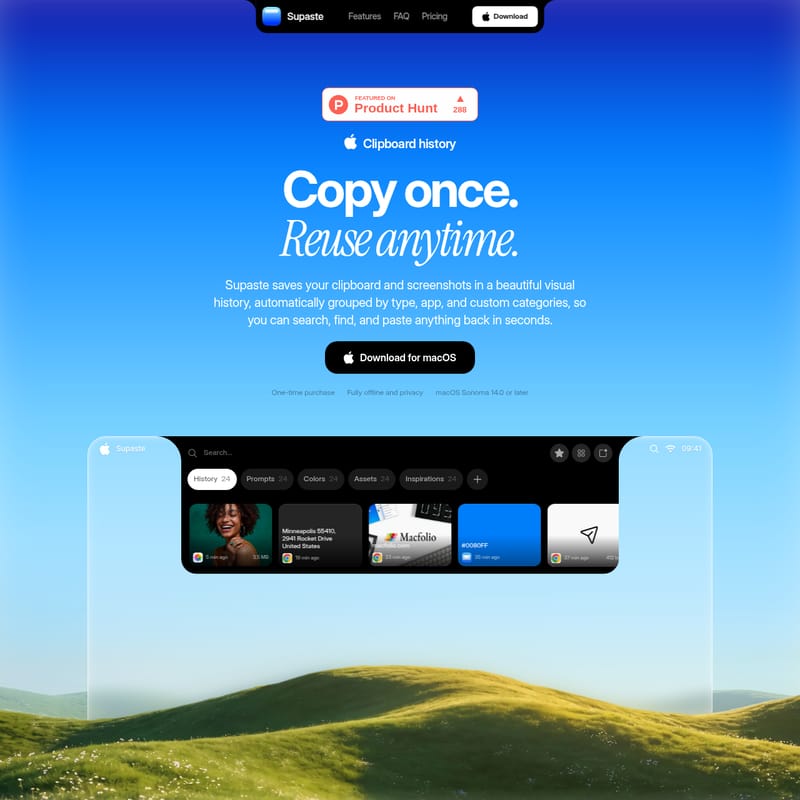
Supaste ist eine native macOS-Anwendung, die Ihre Zwischenablage und Ihre Screenshots in einer ästhetischen, visuellen Historie speichert. Anstatt nur den letzten kopierten Text zu behalten, archiviert Supaste automatisch alles, was Sie kopieren, und gruppiert diese Inhalte nach Typ, App oder benutzerdefinierten Kategorien. Das Ziel von Supaste ist es, dass Sie jeden Inhalt – egal ob Text, Bild oder Code – innerhalb von Sekunden suchen, finden und wieder einfügen können. Die Anwendung ist speziell für macOS Sonoma 14.0 oder neuer optimiert und legt höchsten Wert auf Datenschutz durch einen lokalen Ansatz.
Funktionen von Supaste
Die Funktionen von Supaste sind darauf ausgelegt, die Produktivität zu maximieren und den Workflow flüssiger zu gestalten. Hier sind die wichtigsten Merkmale im Überblick:
Intelligente visuelle Historie
Supaste speichert nicht nur stumpf Daten, sondern präsentiert sie in einer sauberen, visuellen Zeitachse. Sie sehen sofort, was Sie vor 5 Minuten oder vor einer Stunde kopiert haben, inklusive Details wie Dateigröße (z.B. 3,5 MB) oder Inhaltsvorschau.
Organisation und Filterung
- Gruppierung nach App: Finden Sie Clips direkt über die Anwendung, aus der sie stammen, wie Safari, Figma, Slack, Xcode oder Mail.
- Typ-Filter: Filtern Sie Ihre Historie nach Inhaltsarten wie Text, Links, Screenshots, Bildern, Dateien, Code oder Farben.
- Benutzerdefinierte Kategorien: Erstellen Sie eigene Bereiche für Projekte, Templates oder Marken-Assets.
- Automatische Kategorisierung: Assets, Farben, Prompts und Inspirationen werden übersichtlich sortiert.
Schneller Zugriff und Bedienung
- Notch Shelf: Behalten Sie Ihre nützlichsten Clips direkt am oberen Rand Ihres Macs. Ziehen Sie Bilder, Icons oder Texte einfach per Drag-and-Drop aus der Notch in eine beliebige App.
- Quick Search: Mit einer schnellen Suche finden Sie sofort, was Sie brauchen.
- Inline Paste: Fügen Sie Inhalte direkt dort ein, wo Sie gerade arbeiten.
- Vollständige Library-Ansicht: Nutzen Sie das große Bibliotheksfenster für eine tiefgehende Verwaltung Ihrer gesammelten Daten.
Datenschutz und Sicherheit
- Privacy First: Supaste arbeitet vollständig offline. Ihre Daten verlassen niemals Ihren Mac.
- Sensitive Detection: Die App erkennt sensible Inhalte und behandelt diese entsprechend sicher.
- Local First: Alle Prozesse laufen lokal ab, was maximale Geschwindigkeit und Sicherheit garantiert.
Wie man Supaste verwendet
Die Integration von Supaste in Ihren täglichen Workflow ist intuitiv gestaltet. Hier sind die gängigsten Methoden zur Nutzung:
- Schnelles Einfügen überall: Drücken Sie die Tastenkombination Control + Command + V in einer beliebigen Anwendung, um Supaste sofort zu öffnen. Suchen Sie nach Ihrem Clip und fügen Sie ihn direkt ein.
- Die letzten 10 Clips: Nutzen Sie Control + Command + 0–9, um die letzten Texte, Links oder Bilder sofort wieder aufzurufen, ohne ein Fenster öffnen zu müssen.
- Drag-and-Drop aus der Notch: Halten Sie wichtige Assets wie Logos, SVG-Icons oder Farbcodes in der Notch bereit und ziehen Sie diese bei Bedarf einfach in Ihr Projektfenster.
- Organisieren in der Library: Öffnen Sie die volle Library-Ansicht, um Ihre Zwischenablage-Historie zu durchsuchen, zu verwalten und in eigene Kategorien für E-Mail-Antworten oder Code-Schnipsel zu sortieren.
Anwendungsfälle: Wer profitiert von Supaste?
Supaste ist ein vielseitiges Tool, das für verschiedene Berufsgruppen und Szenarien optimiert wurde:
- Entwickler: Speichern Sie Code-Snippets, Terminal-Befehle, JSON-Strukturen und API-Antworten automatisch ab. Finden Sie Fehlerprotokolle oder GitHub-Links jederzeit wieder.
- Designer: Halten Sie Farbcodes (z.B. Hex-Werte wie #0080FF), Icons, SVGs und visuelle Referenzen in einer schönen Shelf griffbereit.
- Content & Marketing: Sichern Sie Hooks, Taglines, SEO-Keywords und Kampagnenideen, bevor sie aus der Zwischenablage verschwinden.
- Vertrieb & Support: Nutzen Sie vorbereitete E-Mail-Templates, Produktlinks und Kundennotizen für schnellere Antwortzeiten.
- Gründer & Operatoren: Organisieren Sie Investoren-Notizen, Wettbewerber-Screenshots und tägliche Recherchen an einem zentralen Ort.
- Persönliche Nutzung: Verwalten Sie kopierte Adressen, Tracking-Nummern, Rezepte oder Zitate für den privaten Gebrauch.
FAQ – Häufig gestellte Fragen
Was ist Supaste? Supaste ist ein Clipboard-Manager für macOS, der Ihre kopierten Inhalte und Screenshots visualisiert, kategorisiert und durchsuchbar macht.
Wo wird meine Zwischenablage-Historie gespeichert? Die Speicherung erfolgt lokal auf Ihrem Gerät (Local first), um maximale Privatsphäre zu gewährleisten.
Lädt Supaste meine kopierten Inhalte hoch? Nein. Supaste arbeitet vollständig offline und respektiert Ihre Privatsphäre (Privacy first).
Welche Inhaltstypen unterstützt Supaste? Es unterstützt Text, Links, Screenshots, Bilder, Code, Farben, Dateien und vieles mehr.
Kann ich meine Zwischenablage-Historie durchsuchen? Ja, Supaste bietet eine leistungsstarke Suchfunktion, mit der Sie alles in Sekunden finden.
Kann Supaste sensible Inhalte erkennen? Ja, die App verfügt über eine Erkennung für sensible Daten, um diese geschützt zu behandeln.
Kann ich die Erfassung der Zwischenablage pausieren? Ja, die Erfassung kann je nach Bedarf gesteuert werden.
Beinhaltet Supaste eine Screenshot-Historie? Ja, auch Ihre erstellten Screenshots werden in der visuellen Historie von Supaste gespeichert.
Ist Supaste ein Abonnement? Nein. Supaste wird als Einmalkauf (One-time purchase) angeboten, der lebenslangen Zugriff und Updates beinhaltet.
Wie erhalte ich die App nach dem Kauf? Nach dem Kauf erhalten Sie Zugang zum Download der nativen macOS-App.
Preisgestaltung
Supaste setzt auf ein faires Preismodell ohne versteckte Kosten:
- Einmalige Zahlung: Kein Abo, kein Stress.
- Lebenslanger Zugriff: Inklusive zukünftiger Updates.
- Vollständiger Funktionsumfang: Alle Features sind ab dem ersten Tag freigeschaltet.
- Angebot: Aktuell gibt es limitierte Angebote für frühe Nutzer (Early Users) bereits ab 15 $ (regulär 29 $).
Nutzen Sie die Kraft von Supaste, um Ihre Effizienz am Mac zu steigern und nie wieder wichtige Informationen zu verlieren. Einmal kopieren, jederzeit wiederverwenden!