Clico
Clico: De gratis AI-schrijfassistent voor Chrome die elke tekstbox in uw browser superkrachtig maakt.
Clico is een innovatieve, gratis AI-schrijfassistent ontworpen als Chrome-extensie. Het integreert naadloos met platforms zoals Gmail, Notion en Slack om teksten te genereren, artikelen samen te vatten en vragen te beantwoorden direct waar u typt. Zonder dat er een API-sleutel nodig is, biedt Clico contextbewuste ondersteuning door openstaande tabbladen te analyseren via de @-functie. Met functies zoals spraak-naar-tekst via de ⌘-toets en snelkoppelingen voor samenvattingen, optimaliseert Clico uw workflow op elk platform, van sociale media tot professionele documenten. Privacy staat centraal dankzij Clerk-beveiliging en het negeren van gevoelige velden.
2026-03-31
29.0K
Clico Productinformatie
Clico: De Ultieme AI-Schrijfassistent voor Elke Tekstbox
In de moderne digitale wereld is efficiëntie alles. Of u nu een e-mail opstelt, een rapport analyseert of reageert op een bericht op sociale media, de constante noodzaak om te schakelen tussen tabbladen en AI-tools kan uw workflow onderbreken. Hier komt Clico in beeld. Clico is een gratis AI-schrijfassistent voor Chrome die direct in uw browser leeft en elke tekstbox die u tegenkomt superkrachtig maakt.
Met Clico hoeft u uw tabblad niet meer te verlaten. De tool ziet wat u ziet en helpt u bij het schrijven, samenvatten en beantwoorden van vragen, precies op de plek waar u typt.
Wat is Clico?
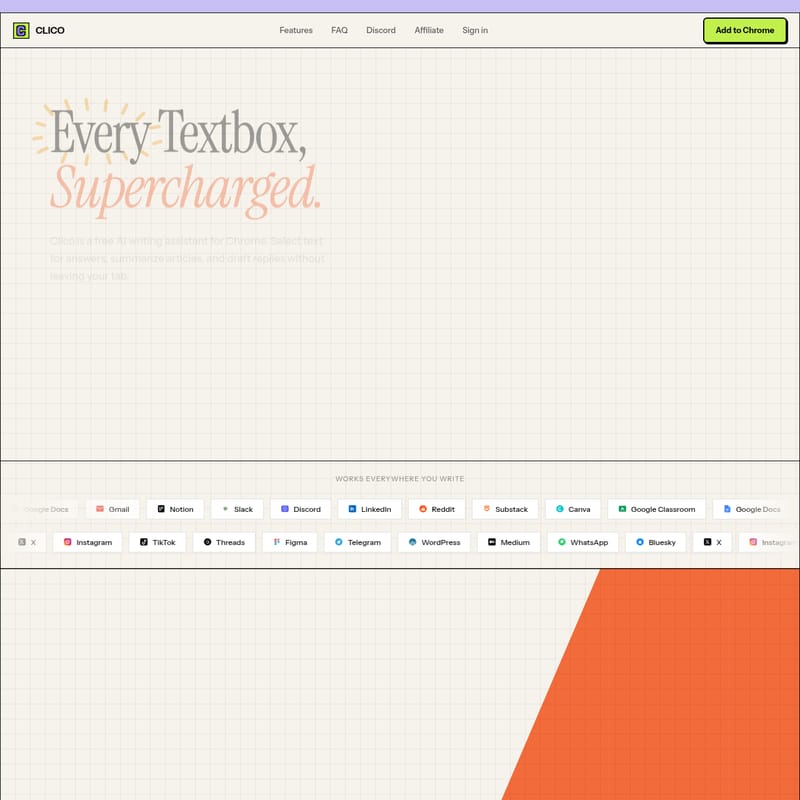
Clico is een krachtige Chrome-extensie die fungeert als uw persoonlijke AI-partner op het web. Het is ontworpen om naadloos samen te werken met de platforms die u dagelijks gebruikt, zoals Google Docs, Gmail, Notion, Slack en LinkedIn. In tegenstelling tot andere tools die constante copy-paste acties vereisen, integreert Clico direct bij uw cursor.
Clico is volledig gratis te gebruiken tijdens de bètafase en vereist geen ingewikkelde configuraties of persoonlijke API-sleutels. Het is gebouwd op een fundament van privacy en veiligheid, waarbij gebruik wordt gemaakt van enterprise-grade beveiliging via Clerk.
Belangrijkste Kenmerken van Clico
Clico onderscheidt zich door een reeks functies die zijn ontworpen om uw productiviteit te maximaliseren:
AI-schrijven bij uw Cursor
Open een willekeurig tekstveld en gebruik de snelkoppeling (⌘ + O). Clico analyseert de context van de pagina en schrijft direct voor u. Dit is ideaal voor het opstellen van snelle reacties of het uitbreiden van korte notities.
Directe Samenvattingen
Met een simpele dubbeltik op de ⌘-toets (⌘ + ⌘) genereert Clico een gestructureerde samenvatting van de pagina die u op dat moment leest. Of het nu gaat om een complex wetenschappelijk rapport van Stanford of een lang nieuwsartikel, Clico distilleert de kernpunten in enkele seconden.
Contextueel Geheugen met @-verwijzingen
Uw browsertabbladen fungeren als het geheugen van Clico. Door @ te typen, kunt u context uit elk ander openstaand tabblad in uw prompt trekken. Zo kan Clico informatie uit een strategie-document in Notion gebruiken om een e-mail in Gmail te beantwoorden.
Spraakgestuurd Schrijven
Voor momenten dat u niet wilt typen, houdt u simpelweg de ⌘-toets ingedrukt om te spreken. Clico transcribeert uw woorden, begrijpt de context en zet dit om in tekst.
Instant Antwoorden
Markeer een woord of zin op een pagina en Clico geeft u direct de betekenis, extra context of voert een zoekopdracht voor u uit zonder dat u een nieuw tabblad hoeft te openen.
Hoe Gebruikt u Clico?
Het gebruik van Clico is intuïtief en vereist geen technische kennis:
- Installatie: Voeg Clico toe aan uw browser via de Chrome Web Store.
- Activeren: Ga naar een willekeurige website (bijv. Slack of Notion) en klik in een tekstveld.
- Sneltoetsen:
- Gebruik ⌘ + O om de AI te openen en een opdracht te typen.
- Gebruik ⌘ + ⌘ om de huidige pagina direct samen te vatten.
- Houd ⌘ ingedrukt om uw tekst in te spreken.
- Context Toevoegen: Typ @ om te verwijzen naar andere tabbladen voor relevante informatie.
Use Cases: Waar kunt u Clico gebruiken?
Clico is ontworpen om overal te werken waar u schrijft. Hier zijn enkele veelvoorkomende scenario's:
- Professionele Communicatie: Stel razendsnel antwoorden op in Gmail of reageer op berichten in Slack en Discord.
- Content Creatie: Schrijf posts voor LinkedIn, X (Twitter), Instagram of Threads zonder de browser te verlaten.
- Projectmanagement: Update uw documentatie in Notion, Google Docs of bewerk ontwerpen in Figma.
- Onderzoek en Studie: Vat academische papers samen op websites zoals stanford.edu of beheer opdrachten in Google Classroom.
- Webontwikkeling en Blogs: Schrijf artikelen direct in WordPress, Medium of Substack.
Privacy en Veiligheid
Bij Clico is uw privacy niet onderhandelbaar. De tool is zo ontworpen dat hij helpt bij het schrijven, niet om uw surfgedrag te bespioneren:
- Geen wachtwoorden: Clico slaat wachtwoordvelden en betalingsformulieren automatisch over.
- U heeft de controle: De AI wordt alleen geactiveerd wanneer u een snelkoppeling gebruikt; er is geen automatische gegevensverzameling op de achtergrond.
- Beveiliging: Gebruikersbeheer wordt afgehandeld door Clerk, vertrouwd door duizenden bedrijven voor enterprise-grade beveiliging.
FAQ (Veelgestelde Vragen)
Op welke browsers werkt Clico? Clico werkt op Chrome, Edge, Brave, Arc en elke andere browser die op Chromium is gebaseerd.
Kan ik Clico gebruiken op Google Docs, Notion en Gmail? Ja, Clico werkt op elke website met een tekstveld, inclusief Google Docs, Notion, Gmail, Slack en meer.
Hoe weet Clico waaraan ik werk? Wanneer u Clico opent, leest de tool de zichtbare inhoud van de pagina om de context te begrijpen. U hoeft niets handmatig te kopiëren.
Heb ik een API-sleutel of account nodig? U heeft geen API-sleutel nodig. U kunt direct beginnen na installatie uit de Chrome Web Store. Een gratis account is voldoende om alle functies te ontsluiten.
Is Clico gratis? Ja, Clico is volledig gratis tijdens de bètafase. Er is geen creditcard vereist om aan de slag te gaan.
Ondersteunt Clico de donkere modus? Ja, Clico heeft een donkere modus die automatisch activeert of handmatig kan worden ingesteld in de instellingen.