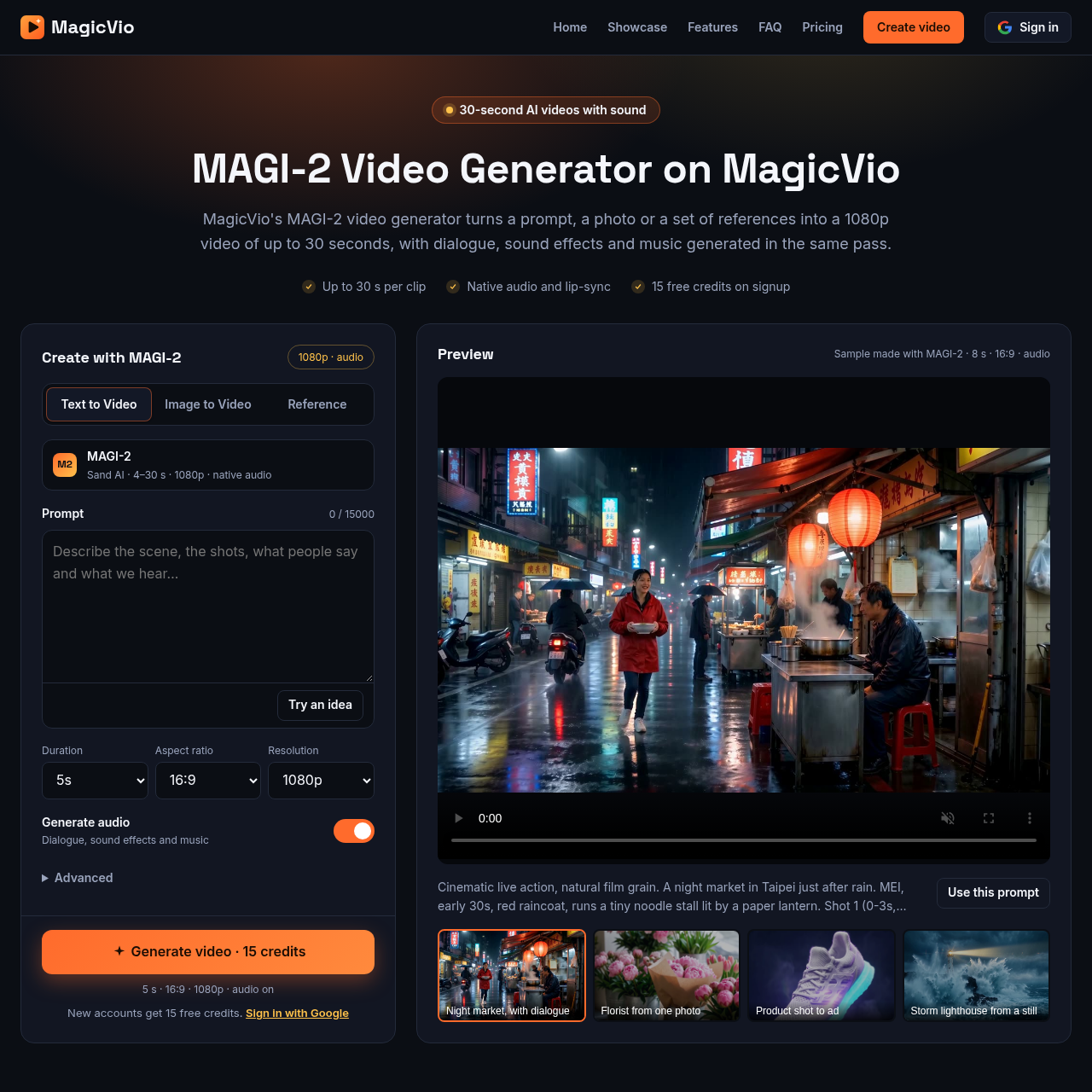
MagicVio utilise MAGI-2 pour générer des clips en 1080p à partir de texte, d’une image de départ ou d’images de référence, avec des dialogues, des effets sonores et de la musique en option.
VidéoGénère des clips en 1080p d’une durée…Propose six rapports d’image, à savoir 16Accepte des consignes de 15 000…Vidéo à partir de texteGénération de vidéos à partir de texteGénération de vidéos à partir d’imagesGénération de vidéos à partir de référencesGénérateur vidéo par IA1080pdialogues synchronisés avec les mouvements des lèvreseffets sonoresmusique
Référencé sur AIToolly
Qu’est-ce que MagicVio ? Présentation du produit
Fonction du produit et positionnement officiel
Le générateur vidéo MAGI-2 de MagicVio transforme une consigne, une photo ou un ensemble de références en une vidéo 1080p d’une durée maximale de 30 secondes, avec des dialogues, des effets sonores et de la musique générés en un seul passage. Les fonctionnalités comprennent la génération de vidéos à partir de texte, d’images ou de références. La durée peut être réglée entre 4 et 30 secondes, en secondes entières. La résolution est de 1080p. Le son comprend des dialogues synchronisés avec les mouvements des lèvres, des effets sonores, une ambiance sonore et de la musique (le son peut être désactivé). Les formats d’image sont 16:9, 9:16, 1:1, 4:3, 3:4 et 21:9. Jusqu’à 10 images de référence (JPG, PNG ou WEBP) peuvent être utilisées. Les forfaits officiels sont Lite à 19,90 $, Pro à 39,90 $ et Max à 99,90 $ par mois. L’inscription donne droit à 15 crédits gratuits et le coût est de 3 crédits par seconde. MagicVio est un site indépendant, sans affiliation avec Sand AI. MAGI-2 est un modèle de Sand AI.
MagicVio est un générateur vidéo hébergé qui repose sur le modèle MAGI-2 de Sand AI. Il propose des modes distincts pour générer une scène à partir de texte, animer une image fixe et s’appuyer sur des images pour guider l’apparence des personnages ou des produits.
Les utilisateurs peuvent décrire une scène plan par plan et préciser les répliques et les sons de fond dans la même consigne. Chaque génération peut produire une vidéo de 4 à 30 secondes.
À quoi peut servir MagicVio ?
Cas d’usage étayés par les sources officielles
Ébauches de vidéos verticales pour les réseaux sociaux
Les créateurs de contenu pour les réseaux sociaux peuvent préparer une ébauche de vidéo courte au format 9:16 avec des répliques et un fond sonore.
Plans d’ouverture de publicités produit
Les équipes marketing peuvent utiliser une photo existante du produit comme première image et décrire dans la consigne un mouvement de caméra, une réplique et le moment où la musique doit intervenir.
Aperçus de scènes
Les cinéastes peuvent esquisser une séquence comportant plusieurs plans, des dialogues et de la musique, en s’appuyant sur des images de référence pour guider l’apparence des personnages.
Comment utiliser MagicVio
Le parcours documenté, lorsqu’il est disponible
1
Sélection du mode
L’utilisateur sélectionne le mode texte, image ou référence et importe une première image ou des images de référence selon le mode choisi.
2
Description des plans et des sons
L’utilisateur décrit les plans dans l’ordre, place les répliques entre guillemets, indique les sons souhaités et identifie dans la consigne les images de référence importées à l’aide de balises.
3
Génération et aperçu
L’utilisateur règle la durée, choisit d’activer ou non l’audio, sélectionne un rapport d’image selon le mode choisi, puis lance la génération. Le résultat s’affiche dans le panneau d’aperçu et est enregistré dans la rubrique « Mes vidéos ».
Images de départ et images de référence
Le mode de génération vidéo à partir d’une image utilise l’image de départ fournie et reprend son rapport d’image. La consigne décrit comment animer l’image, et une image de fin facultative guide la fin du plan.
En mode référence, la consigne attribue un rôle à chaque image importée. Par exemple, une image identifiée par une balise peut guider l’apparence d’un personnage, tandis qu’une autre peut guider le décor.
Le mode de génération vidéo à partir d’une image exige une image de départ et accepte une image de fin facultative.
Le mode référence accepte jusqu’à 10 images.
Les deux modes qui utilisent des images acceptent les fichiers JPG, PNG et WEBP.
Tarifs de MagicVio
Informations commerciales fournies par les utilisateurs ou les administrateurs
subscriptionfreemium
USD 19.9/month
Les tarifs peuvent changer. Vérifiez l’offre et les conditions de facturation actuelles sur le site officiel avant tout achat.
Points à tester avant de choisir MagicVio
Vérifications à effectuer avec vos contenus et votre flux de travail
Vérifiez que la plage de 4 à 30 secondes convient au clip prévu.
Vérifiez que le rapport de la première image correspond à celui souhaité pour la vidéo générée à partir de cette image.
Vérifiez que les fichiers de référence sont bien des images et qu’ils ne dépassent pas la limite de 10 images.
Déterminez si la scène nécessite des dialogues, des effets sonores, des sons d’ambiance ou de la musique générés, ou si le clip doit être muet.
Réponses fondées sur la fiche produit dont les sources ont été vérifiées
Qu’est-ce que MAGI-2 ?+
MAGI-2 est le modèle de génération vidéo de Sand AI. MagicVio héberge un générateur qui utilise ce modèle dans les modes texte, image et référence.
Quelle durée peut avoir un clip créé avec MagicVio ?+
MagicVio permet de générer des clips en 1080p d’une durée de 4 à 30 secondes, par incréments d’une seconde.
MagicVio peut-il générer du son en même temps que la vidéo ?+
Oui. MAGI-2 génère en même temps que la vidéo des dialogues synchronisés avec les mouvements des lèvres, des effets sonores, des sons d’ambiance et de la musique. Il est également possible de désactiver l’audio.
Quels rapports d’image MagicVio propose-t-il ?+
Les rapports disponibles sont 16:9, 9:16, 1:1, 4:3, 3:4 et 21:9. Le mode de génération vidéo à partir d’une image reprend le rapport de la première image importée.
Combien d’images de référence MagicVio peut-il utiliser ?+
MagicVio accepte jusqu’à 10 images de référence au format JPG, PNG ou WEBP. Chaque image peut être identifiée dans la consigne par la balise qui lui est attribuée.
Plus d’outils IA de Vidéo
Découvrez d’autres outils récemment ajoutés dans la même catégorie.