Yamanote 3D
Yamanote 3D: Simulador de la línea Yamanote
Explore Tokio con Yamanote 3D, un simulador de la línea Yamanote en tiempo real. Recorra las 30 estaciones, escuche anuncios y disfrute de un viaje virtual.
2026-08-03
--K
Yamanote 3D Información del producto
Yamanote 3D es un simulador de la línea Yamanote que ofrece una simulación de trenes de Japón en un recorrido circular por la capital. Este proyecto independiente, desarrollado por Vergasta Digital, no mantiene afiliación con JR East, Tokyo Metro ni otros operadores de transporte. La plataforma permite observar el entorno urbano a través de treinta estaciones en bucle sin objetivos ni sistemas de puntuación.
Simulación ferroviaria en tiempo real
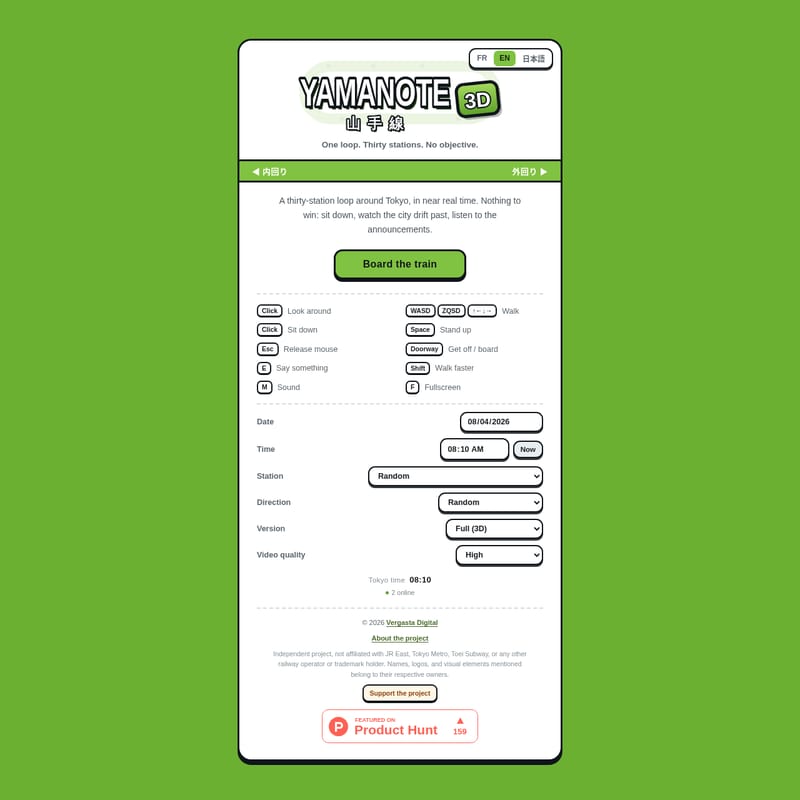
El sistema funciona mediante una representación en tiempo casi real del trayecto. El usuario puede optar por sincronizar la simulación con la hora de Tokio o ajustar manualmente la fecha y la hora desde el panel de control. El entorno permite observar el desplazamiento de la ciudad desde el interior de los vagones o los andenes mientras el tren avanza por la ruta establecida.
Recorrido por las estaciones de la línea Yamanote
La plataforma cubre la totalidad de la ruta circular, incluyendo las treinta estaciones del circuito. Durante el recorrido virtual por Tokio, es posible seleccionar estaciones específicas como JY01 Tokyo, JY05 Ueno, JY13 Ikebukuro, JY17 Shinjuku, JY20 Shibuya y JY26 Takanawa Gateway. El usuario tiene la posibilidad de elegir la dirección del viaje entre Uchi-mawari (círculo interior) o Soto-mawari (círculo exterior), además de contar con una función de selección aleatoria para el punto de inicio.
Controles e interacción en el entorno 3D
La navegación por el escenario se realiza mediante comandos de teclado y ratón. Las teclas WASD o las flechas de dirección permiten caminar, la barra espaciadora se utiliza para sentarse y la tecla Esc para ponerse de pie. El comando E permite subir o bajar del tren en las estaciones de la línea Yamanote. Otras funciones incluyen la tecla M para caminar más rápido y la tecla Shift para la opción denominada "Say something". El ángulo de visión se gestiona haciendo clic en la pantalla y moviendo el ratón.
Configuración de calidad visual y audio
La herramienta dispone de dos versiones principales: una modalidad Full (3D) y una opción de Audio only (sin 3D). En la versión tridimensional, el menú de configuración permite elegir entre diversos niveles de calidad de vídeo, que incluyen Very Low, Low, Medium, High, Very High, Ultra y Extraordinary. En el apartado sonoro, la herramienta permite escuchar anuncios de estaciones durante el trayecto, los cuales pueden activarse o desactivarse mediante la tecla F.
preguntas frecuentes
¿Cómo se selecciona el sentido del viaje en el simulador?
El usuario puede elegir entre la dirección Uchi-mawari (círculo interior) o Soto-mawari (círculo exterior) utilizando los selectores de dirección disponibles en el menú de la interfaz.
¿Qué estaciones están disponibles para iniciar el trayecto?
Están disponibles las treinta estaciones en bucle de la línea, lo que permite al usuario saltar directamente a cualquier punto del recorrido circular por Tokio.
¿Es posible utilizar la herramienta sin cargar el entorno gráfico?
Sí, el sitio cuenta con una versión de solo audio que permite seguir el trayecto mediante los anuncios de estaciones y sonidos ambientales sin necesidad de procesar los gráficos en 3D.