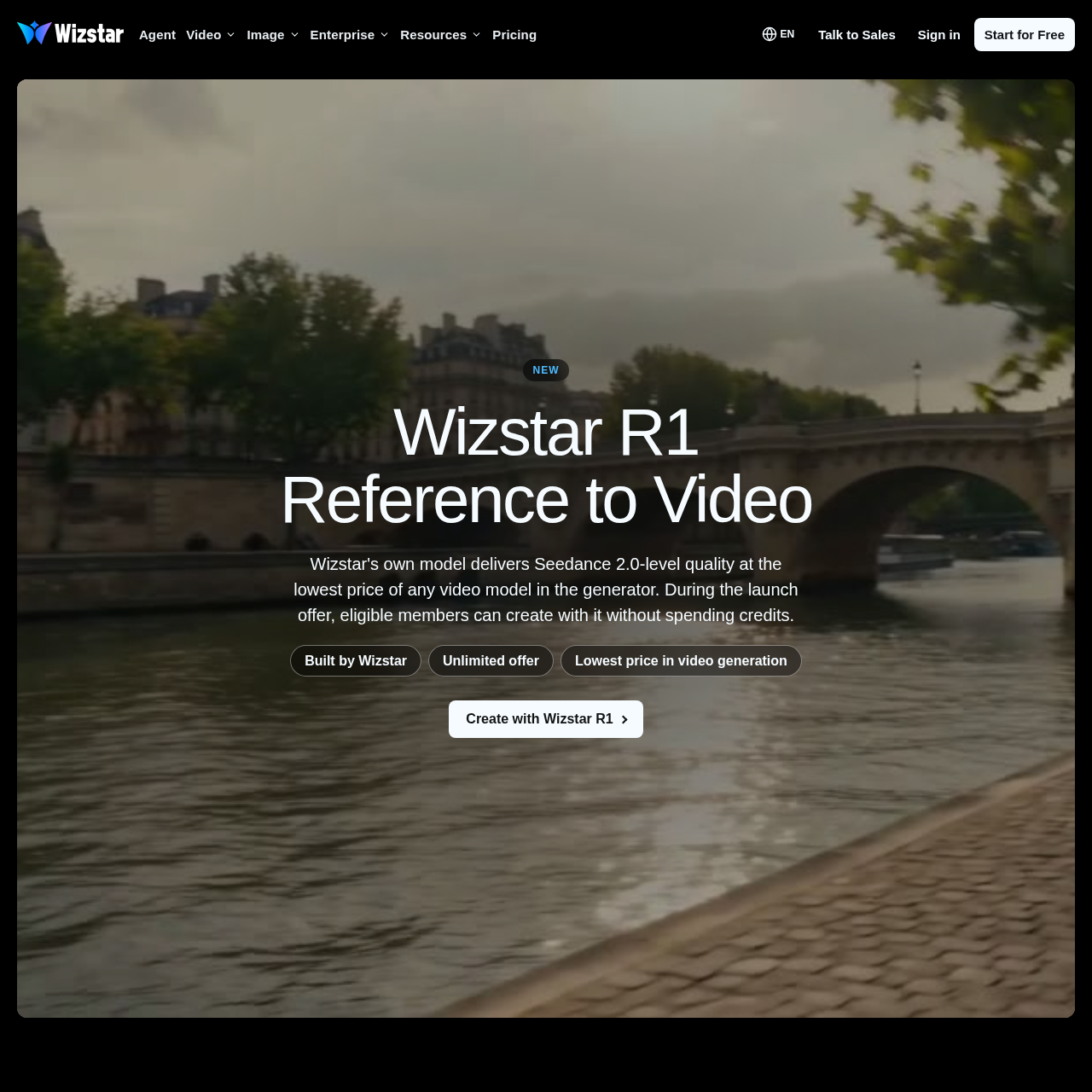
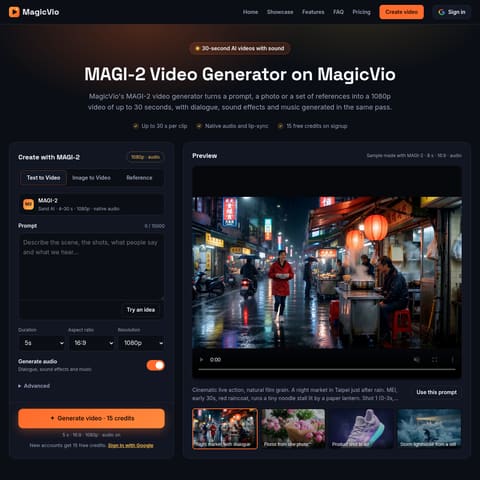
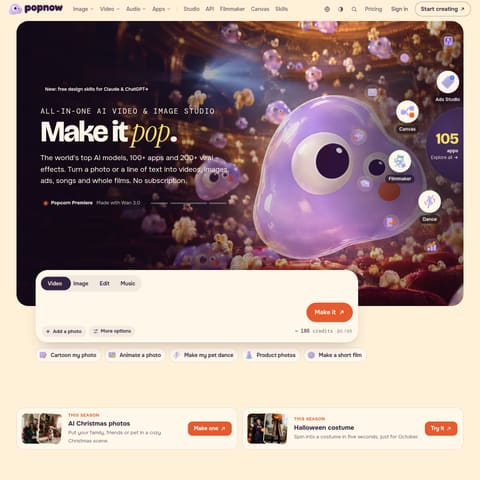
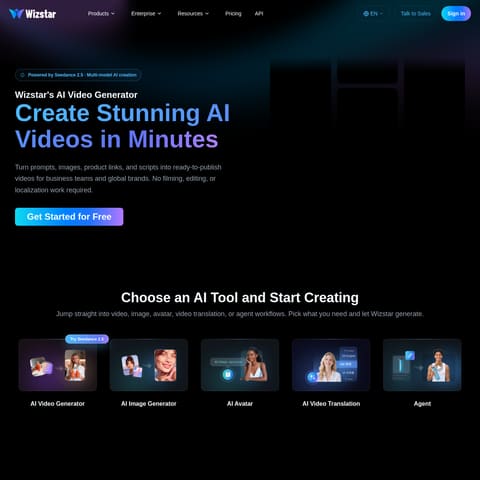
Wizstar R1 erstellt aus Referenzbildern und einem Textprompt kurze 720p-Videos mit nativ erzeugtem Ton, wahlweise im Hoch- oder Querformat.
VideoSeparate Bilder als Referenz für eine…Pro Generierung ein bis vier Videos…Mehrere ReferenzbilderTextvorgaben für jede Einstellung
Geschätzte monatliche Besuche
158.000
Datenzeitraum:
Bei AIToolly gelistet
Was ist Wizstar R1? Produktübersicht
Funktion und offizielle Positionierung des Produkts
Wizstar hat R1 für seinen KI-Videogenerator entwickelt. Das Modell erzeugt Videos aus Referenzbildern. Die Bilder geben vor, was in der Einstellung zu sehen ist, während der Textprompt beschreibt, was passiert und wie die Kamera die Szene einfängt.
Standardmäßig erzeugt der Generator einen 15 Sekunden langen Clip im Hochformat. Zur Wahl stehen auch das Querformat, Laufzeiten ab fünf Sekunden und bis zu vier Clips pro Generierung.
Wofür kann Wizstar R1 verwendet werden?
Durch offizielle Quellen belegte Anwendungsfälle
Produktpräsentationen
Produktfotos können als Referenz für Clips dienen, die das Produkt präsentieren, es im Alltag zeigen oder in denen eine Person es vorstellt. Es lohnt sich, die Produktdetails in jeder Aufnahme zu prüfen.
Einstellungen mit animierten Figuren
Referenzbilder können das Aussehen einer stilisierten Figur oder einer 3D-Szene vorgeben, während ein Prompt die Bewegungen der Figur und die Kameraführung beschreibt.
Kurzvideos für soziale Medien mit einer einzigen Einstellung
Ein kurzer Clip im Hochformat kann einen einzelnen Handlungsmoment oder eine verspielte Szene mit einer Tierfigur zeigen.
So verwenden Sie Wizstar R1
Der dokumentierte Ablauf, sofern verfügbar
1
Referenzbilder hinzufügen
Laden Sie ein bis neun Bilder im JPEG-, PNG- oder WEBP-Format hoch, die das Motiv, die Szene oder den Stil zeigen.
2
Die Einstellung beschreiben
Beschreiben Sie die Handlung in einem Textprompt. Darin können Sie auch angeben, welches Bild für welches Motiv oder welchen Teil der Szene als Referenz dient.
3
Clip erzeugen und prüfen
Erzeugen Sie den Clip und prüfen Sie, wie das Produkt aussieht, wie physische Bewegungen ablaufen und ob die Darstellung der Figuren konsistent bleibt.
Wie Referenzbilder und Prompts zusammenspielen
Mehrere Bilder können verschiedene Teile derselben Einstellung vorgeben. Ein Bild der Figur kann ihr Aussehen festlegen, ein Produktfoto kann den Artikel zeigen und ein Bild des Schauplatzes kann als Vorlage für die Umgebung dienen. Im Prompt lässt sich angeben, wofür jedes Referenzbild steht und wie die Einstellung abläuft.
Wizstar empfiehlt, wichtige Details gleich zu Beginn des Prompts zu nennen, da sehr lange Prompts möglicherweise nur teilweise umgesetzt werden.
Für komplexe Geschichten empfiehlt Wizstar, mehrere kurze Einstellungen einzeln zu erzeugen.
Was Sie vor der Wahl von Wizstar R1 testen sollten
Prüfungen mit eigenen Inhalten und Arbeitsabläufen
Prüfen Sie, ob die Auflösung von 720p und eines der beiden Seitenverhältnisse 9:16 oder 16:9 zum vorgesehenen Veröffentlichungsformat passen.
Stellen Sie sicher, dass die Referenzbilder im JPEG-, PNG- oder WEBP-Format vorliegen und für jede Einstellung höchstens neun Bilder benötigt werden.
Prüfen Sie in erzeugten Beispielclips die Produktdetails und die Bewegungsabläufe, wenn die geplanten Einstellungen Vorgänge wie Eingießen oder Auspacken zeigen sollen.
Antworten auf Basis des quellengeprüften Produkteintrags
Welche Eingaben benötigt Wizstar R1?+
Für jede Generierung sind ein Textprompt und mindestens ein Referenzbild erforderlich. Das Modell akzeptiert bis zu neun Bilder im JPEG-, PNG- oder WEBP-Format.
Welche Auflösung, Seitenverhältnisse und Cliplängen stehen zur Verfügung?+
Wizstar R1 erzeugt 720p-Videos im Seitenverhältnis 9:16 oder 16:9. Die Cliplänge lässt sich in Schritten von jeweils einer Sekunde auf 5 bis 15 Sekunden einstellen.
Erzeugt Wizstar R1 auch Ton?+
Ja. Wizstar R1 erzeugt den Ton direkt zusammen mit dem Video.
Wie lang darf der Textprompt sein?+
Der Textprompt darf bis zu 2.000 Zeichen enthalten. Sehr lange Prompts setzt das Modell möglicherweise nur teilweise um.
Wie viele Videos kann Wizstar R1 auf einmal erzeugen?+
Pro Generierung lassen sich ein bis vier Videos erzeugen. Standardmäßig wird ein Video erzeugt.
Weitere KI-Tools für Video
Entdecken Sie weitere kürzlich hinzugefügte Tools derselben Kategorie.