Google Workspace CLI
Google Workspace CLI (gws): Das universelle Command-Line-Interface für Drive, Gmail und Kalender
Google Workspace CLI (gws) ist ein leistungsstarkes Open-Source-Tool, das alle Google Workspace APIs in einer einzigen Befehlszeile vereint. Durch die dynamische Integration des Google Discovery Service passt sich gws automatisch an neue API-Endpunkte an. Es bietet strukturierte JSON-Ausgaben, automatisierte Paginierung und über 100 KI-Agent-Skills, was es zum idealen Werkzeug für Entwickler, Administratoren und KI-gestützte Workflows macht. Mit gws lassen sich Drive-Dateien verwalten, E-Mails versenden und Kalenderereignisse ohne komplexen Boilerplate-Code steuern.
2026-03-17
615200.0K
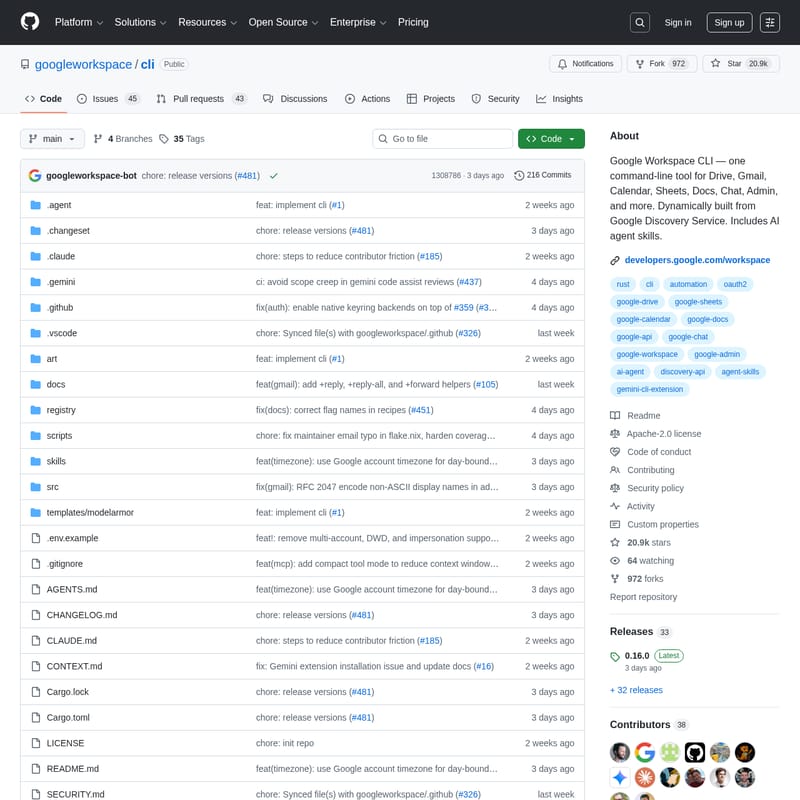
Google Workspace CLI Produktinformationen
Google Workspace CLI (gws): Die ultimative Kommandozeile für Google Workspace
Das Google Workspace CLI, auch bekannt als gws, ist ein einheitliches Command-Line-Interface, das für Menschen und KI-Agenten entwickelt wurde. Es ermöglicht den Zugriff auf Drive, Gmail, Calendar und jede andere Workspace-API ohne unnötigen Boilerplate-Code. Das Tool zeichnet sich durch seine dynamische Architektur aus: Es lädt die API-Definitionen direkt über den Google Discovery Service und baut seine Befehlsoberfläche zur Laufzeit auf. Sobald Google einen neuen API-Endpunkt hinzufügt, steht dieser in der Google Workspace CLI zur Verfügung.
Was ist Google Workspace CLI (gws)?
Google Workspace CLI ist ein Werkzeug, das die Interaktion mit Google-Diensten radikal vereinfacht. Anstatt komplexe curl-Aufrufe gegen REST-Dokumentationen zu schreiben, bietet gws eine intuitive Syntax mit integrierter Hilfe für jede Ressource. Die Ausgabe erfolgt standardmäßig als strukturiertes JSON, was die Weiterverarbeitung in Skripten oder durch LLMs (Large Language Models) erleichtert. Es ist wichtig zu beachten, dass dies kein offiziell unterstütztes Google-Produkt ist, sondern ein aktiv entwickeltes Open-Source-Projekt.
Features der Google Workspace CLI
Die Google Workspace CLI bietet eine Vielzahl an Funktionen, die sowohl die Produktivität von Entwicklern als auch die Integration von KI steigern:
- Dynamische Befehlserstellung: Nutzt den Google Discovery Service, um immer aktuell zu bleiben.
- Strukturierte JSON-Ausgabe: Perfekt für die Integration in automatisierte Pipelines.
- KI-Agent Skills: Über 100 enthaltene Skills für Gmail, Drive, Docs und mehr.
- Auto-Paginierung: Automatisches Laden großer Datenmengen über mehrere Seiten hinweg.
- Sichere Authentifizierung: Unterstützt OAuth2, Service-Accounts und verschlüsselte lokale Speicherung der Zugangsdaten (AES-256-GCM).
- Dry-Run-Modus: Vorschau von Anfragen mit
--dry-run, ohne tatsächliche Änderungen vorzunehmen. - Helper-Commands: Spezielle, mit
+gekennzeichnete Befehle wie+sendfür Gmail oder+agendafür den Kalender. - Model Armor Integration: Schutz vor Prompt-Injection durch Scannen von API-Antworten.
Installation
Die Installation der Google Workspace CLI kann auf verschiedene Arten erfolgen:
Über npm (empfohlen)
npm install -g @googleworkspace/cli
Dies installiert vorkompilierte Binärdateien für Ihr Betriebssystem.
Weitere Methoden
- Homebrew (macOS/Linux):
brew install googleworkspace-cli - Cargo (Rust):
cargo install --git https://github.com/googleworkspace/cli --locked - Nix:
nix run github:googleworkspace/cli
How to Use: Erste Schritte mit Google Workspace CLI
Nach der Installation müssen Sie die Google Workspace CLI authentifizieren. Hier ist ein schneller Einstieg:
1. Authentifizierung einrichten
Der einfachste Weg ist die automatische Einrichtung über die gcloud CLI:
gws auth setup
Dies erstellt ein Google Cloud-Projekt, aktiviert die APIs und führt den Login durch. Alternativ nutzen Sie gws auth login für nachfolgende Anmeldungen.
2. Dateien auflisten (Google Drive)
Um die letzten 10 Dateien in Ihrem Drive anzuzeigen:
gws drive files list --params '{"pageSize": 10}'
3. E-Mail senden (Gmail Helper)
Mit dem praktischen Helper-Command senden Sie schnell Nachrichten:
gws gmail +send --to [email protected] --subject "Test" --body "Hallo von gws!"
4. Tabellen erstellen (Google Sheets)
gws sheets spreadsheets create --json '{"properties": {"title": "Budget 2024"}}'
Use Case: Einsatzbereiche
Die Google Workspace CLI ist vielseitig einsetzbar:
- Automatisierung für Administratoren: Schnelle Abfragen von Nutzerdaten oder Dateiberechtigungen ohne GUI.
- KI-Agenten: Ein LLM kann die Google Workspace CLI nutzen, um Termine zu planen oder Dokumente zu analysieren, da die Ausgaben maschinenlesbar sind.
- CI/CD Pipelines: Automatisiertes Hochladen von Berichten in Google Drive oder Benachrichtigungen via Google Chat nach einem Build.
- Datenanalyse: Streamen von paginierten API-Ergebnissen als NDJSON zur Analyse mit Tools wie
jq.
FAQ
Frage: Warum erhalte ich einen "Access blocked" Fehler beim Login?
Antwort: Das passiert oft, wenn sich Ihr Google Cloud-Projekt im "Testing"-Modus befindet. Sie müssen Ihre E-Mail-Adresse unter "Test users" im OAuth-Consent-Screen der Google Cloud Console hinzufügen.
Frage: Benötigt die Google Workspace CLI zwingend Node.js?
Antwort: Nur für die Installation via npm. Es stehen auch eigenständige Binärdateien über die GitHub Releases zur Verfügung.
Frage: Wie gehe ich mit Sonderzeichen in Google Sheets um?
Antwort: Da Bash das Zeichen
!als History-Expansion interpretiert, sollten Sie Ranges immer in einfache Anführungszeichen setzen, z.B.'Sheet1!A1:B10'.
Frage: Unterstützt gws Service-Accounts?
Antwort: Ja. Setzen Sie einfach die Umgebungsvariable
GOOGLE_WORKSPACE_CLI_CREDENTIALS_FILEauf den Pfad Ihrer Service-Account-JSON-Datei.