Shadow
Shadow: 見て、聴いて、実行する、プロフェッショナルのための次世代AIインターフェース
Shadowは、画面を「見」、音声を「聴き」、タスクを「実行」する、AI時代の新しいインターフェースです。ボットを使わずに会議を自動記録・要約し、ショートカット一つでメール作成やコード生成などのアクションを完結させます。データはMac内にローカル保存され、AI学習には使用されないため、プライバシー面でも安心です。数千人のプロフェッショナルが信頼する、生産性を極限まで高めるためのツールです。
2026-05-20
29.0K
Shadow 製品情報
Shadow:見て、聴いて、実行する次世代のAIインターフェース
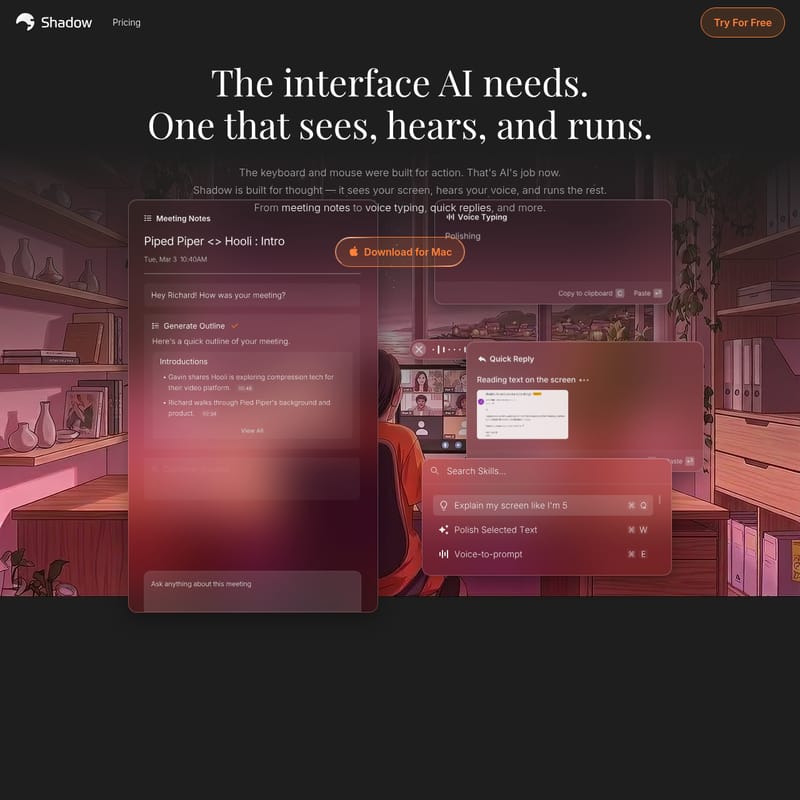
現代のビジネスシーンにおいて、キーボードとマウスは「アクション」のための道具でした。しかし、その役割は今、AIが担うべきものへと進化しています。Shadowは、思考と実行をシームレスにつなぐために設計された、AIが必要とするインターフェースです。
Shadowはあなたの画面を「見」、あなたの声を「聴き」、そして残りの作業をすべて「実行」します。会議の議事録作成から音声入力、迅速な返信対応まで、Shadowはあらゆるワークフローを劇的に効率化します。すでに数千人のプロフェッショナルが、この信頼できるAIツールを導入しています。
Shadowとは? (What's Shadow)
Shadowは、あなたの作業環境に常駐し、コンテキスト(文脈)を理解するAIインターフェースです。従来のAIツールとは異なり、Shadowは画面上の情報と音声情報を同時にキャプチャし、あなた自身のカスタムプロンプトに基づいて動作します。
「AIのためのインターフェース」として、Shadowは以下の3つの柱で成り立っています:
- 見る (Sees):実行中のアプリや会議画面のスクリーンショットを自動で認識します。
- 聴く (Hears):あなたの声や会議中の発言を正確に聞き取ります。
- 実行する (Runs):取得した情報を元に、メール、ノート、コードなど、必要なアウトプットを生成します。
Shadowの主な機能 (Features)
Shadowには、ミーティングを効率化する機能と、日常のタスクを加速させるアクション機能が備わっています。
1. ミーティング機能 (MEETINGS)
Shadowのミーティング機能は、会議の内容を漏らさず記録し、活用可能なデータへと変換します。
- ノーボット (No Bots):Shadowは完全にバックグラウンドで動作します。他のツールのようにボットが会議に参加して邪魔をすることはありません。
- オートパイロットモード:会議の開始と終了を自動的に検出し、記録を開始します。ユーザーが手動でスタートボタンを押す必要はありません。
- スピーカー識別:リアルタイムで誰が何を話しているかを検出し、ラベル付けを行います。
- スマートスクリーンショット:ZoomやSlack Huddleなどの会議ウィンドウを自動で見つけ出し、重要な視覚情報をキャプチャします。
- 会議スキル:会議終了後、即座に議事録、BANT分析、フォローアップメール、顧客フィードバックの要約などを生成します。
2. アクション機能 (ACTIONS)
ショートカット一つで、あらゆる画面からAIを呼び出すことができます。
- クイックアクセス:キーボードショートカットを押すだけで、お気に入りのスキルを実行したり、過去の記録を検索したりできます。
- 音声入力:キーボードでタイピングするよりも4倍速く、指示やコンテキストをShadowに伝えることができます。
- スクリーンキャプチャ:アクションスキルが実行される際、アクティブなウィンドウをキャプチャしてコンテキストとして利用します。
3. カスタムスキル (CUSTOM SKILLS)
Shadowの「スキル」は完全にカスタマイズ可能です。プロンプト、キャプチャする情報、出力先を自由に編集して、自分専用のAIスキルを作成できます。
- インプット:音声、画面(スクリーンショット)、選択したテキストから選択可能。
- アウトプット:結果をカーソル位置に直接貼り付けたり、特定のアプリに送ったりできます。
- 外部連携:Webhookを使用して、Zapier、n8n、Makeなどのツールに結果を送信できます。また、Markdown形式(.md)での保存もサポートしています。
Shadowの使い方 (How to Use)
Shadowの導入と利用は非常にシンプルです。
- Mac用アプリをダウンロード:公式サイトからShadowをダウンロードし、インストールします。
- スキルの設定:あらかじめ用意されたスキル(議事録作成、音声タイピングなど)を選択するか、独自のプロンプトでカスタムスキルを作成します。
- 会議での利用:会議が始まるとShadowが自動で起動し、発言と画面を記録します。終了後、設定したスキルが自動実行されます。
- ショートカットの活用:作業中にキーボードショートカットを押し、Shadowに指示を出すか、画面情報を読み取らせてアクションを実行させます。
活用シーン (Use Case)
- 営業会議:会議終了と同時に、BANTフレームワークに基づいた分析結果とフォローアップメールのドラフトを自動生成します。
- 開発業務:画面上のエラーメッセージやコードを選択し、ショートカットを使って即座に修正案を提案させます。
- ドキュメント作成:音声入力機能を使い、思考のスピードを落とさずにブログ記事やレポートの執筆を行います。
プライバシーとセキュリティ (PRIVACY)
Shadowは、ユーザーのデータを第一に考えて設計されています。
- ローカルファースト:文字起こし処理はあなたのMac上で行われます。音声データがデバイスの外に出ることはなく、会議内容はローカルに保存されます。
- ユーザー主導のAI実行:AIが外部のAPI(LLM)と通信するのは、ユーザーがスキルを発動させた時のみです。機能をオフにすれば、すべてがマシン内で完結します。
- 学習への利用禁止:あなたの会議内容やスキルの出力が、AIモデルの学習に使用されることは一切ありません。あなたの会話は、あなただけのものです。
よくある質問 (FAQ)
Q: Shadowとは何ですか? A: Shadowは「AIが必要とするインターフェース」です。画面を見、声を聴き、会議の記録やスキルの実行を通じて、あなたの業務をサポートするMac専用アプリです。
Q: スキルとは何ですか? A: スキルとは、Shadowが行う特定のタスクを定義したプロンプトのことです。議事録の作成、メールの生成、情報の要約など、ニーズに合わせてカスタマイズ可能です。
Q: Otter.aiやFireflies、Fathomとの違いは何ですか? A: Shadowは会議にボットを参加させず、バックグラウンドで動作します。また、会議だけでなく、画面上のテキストや音声入力に基づいた「アクション」を日常のあらゆる業務で実行できる点が大きな違いです。
Q: データはプライベートに保たれますか? A: はい。データはデフォルトでローカル保存され、AIの学習に使用されることもありません。プライバシーを最優先に設計されています。
Q: 対応言語は何ですか? A: Shadowは多言語に対応しており、グローバルな環境でご利用いただけます。
Shadow — The interface AI needs. 見て、聴いて、実行する。あなたの作業を劇的に変えるAIインターフェースを、今すぐ体験してください。