CraftBot with Living UI
CraftBot:あなたのPCに常駐し24時間稼働する、次世代パーソナルAIアシスタント
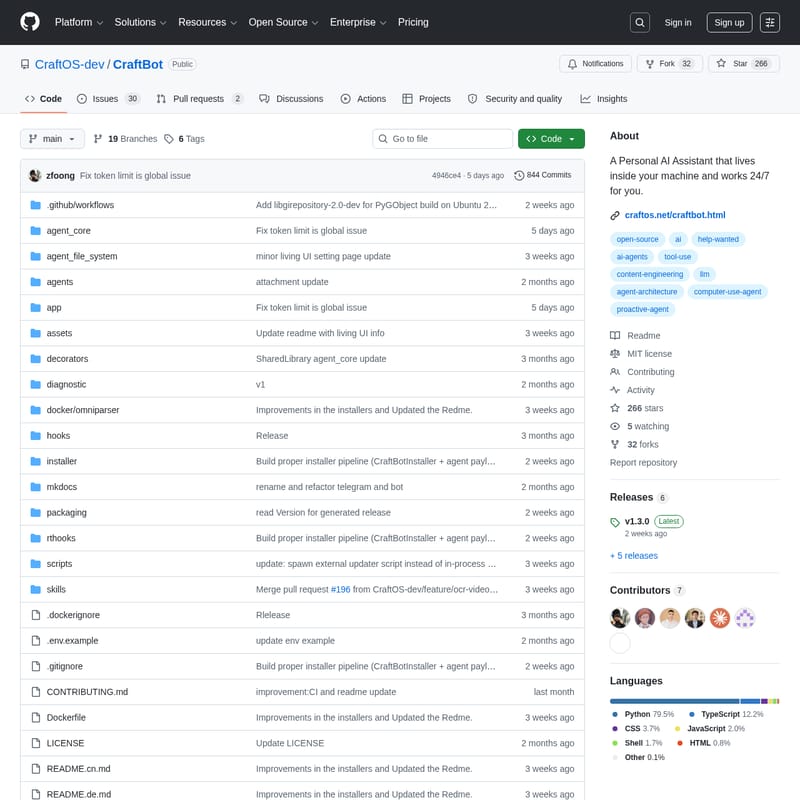
CraftBotは、ユーザーのマシン内で24時間365日稼働し、タスクの解釈から実行までを自律的に行うパーソナルAIアシスタントです。BYOK方式を採用し、主要なLLM(OpenAI, Claude等)を自由に切り替え可能。ユーザーの習慣を学習するプロアクティブ機能や、外部ツール(Slack, Notion等)との連携、独自の「Living UI」開発機能を備え、個人の生産性を最大限に高めるオープンソースプロジェクトです。
2026-05-15
615200.0K
CraftBot with Living UI 製品情報
CraftBot:24時間365日、あなたのマシンで稼働する自律型AIアシスタント
CraftBotは、あなたのローカルマシン内に常駐し、ユーザーに代わってタスクを完結させるために設計されたパーソナルAIアシスタントです。単なる応答型のチャットボットの枠を超え、CraftBotは目標達成のために自律的にタスクを解釈し、行動を計画し、実行に移します。オープンソースプロジェクトとして公開されているCraftBotは、柔軟なカスタマイズ性と強力な外部連携機能を兼ね備えています。
What's CraftBot - CraftBotとは何か
CraftBotは、ユーザーの生活や仕事をサポートするために「マシンの内部で生きる」デジタルエージェントです。CraftBotの最大の特徴は、その自律性にあります。ユーザーが与えた断片的な指示から具体的なアクションプランを作成し、ユーザーの好みや目標を学習しながら成長します。深夜にはその日の出来事を要約・整理するメモリシステムを備えており、日々進化するパートナーとしての役割を果たします。CraftBotは、Windows、macOS、Linuxのクロスプラットフォームに対応しており、誰でも自分専用のAI環境を構築することが可能です。
CraftBotの主な機能(Features)
CraftBotには、他のAIツールとは一線を画す高度な機能が多数搭載されています。
1. BYOK (Bring Your Own Key) 方式の採用
CraftBotは特定のLLM(大規模言語モデル)に縛られません。OpenAI、Google Gemini、Anthropic Claude、BytePlus、さらにはローカルで動作するOllamaなど、複数のプロバイダーを柔軟に切り替えて使用できます。
2. メモリシステムとプロアクティブな行動
- 記憶の統合: CraftBotは毎日深夜に、その日の出来事を整理・統合し、長期的な記憶として保持します。
- 能動的な提案: ユーザーの習慣や人生の目標を学習し、CraftBot側からタスクの提案や計画の開始を行います(実行にはユーザーの承認が必要です)。
3. Living UI(進化するユーザーインターフェース)
CraftBot内で動作するカスタムアプリ「Living UI」を構築、インポート、進化させることができます。CraftBotはUIの状態を常に把握しており、データの読み書きや操作を直接行うことができます。
4. 外部ツールおよびMCPの統合
- サービス連携: Google Workspace、Slack、Notion、Zoom、LinkedIn、Discord、Telegramなどと連携可能です。
- Model Context Protocol (MCP): 外部ツールやサービスとエージェントの機能を拡張するための標準プロトコルをサポートしています。
5. 多彩なスキル(Skills)
タスクプランニング、リサーチ、コードレビュー、Git操作など、拡張可能なスキルフレームワークが組み込まれています。
CraftBotの活用シーン(Use Case)
CraftBotは以下のような多様なシナリオで威力を発揮します。
複雑なリサーチとタスク管理
「来週の旅行プランを立てて、必要な予約サイトをリストアップして」といったマルチステップの指示に対し、CraftBotは自律的に情報を収集し、整理します。
ソフトウェア開発のサポート
内蔵されたスキルを利用して、コードのレビューやGitリポジトリの操作、ドキュメントの作成をCraftBotに任せることができます。
カスタム業務ツールの構築
Living UIを活用し、自分専用のカンバンボードやCRM(顧客管理システム)をCraftBotに作成させ、AIがそのデータを直接管理・更新する環境を構築できます。
How to Use - CraftBotのセットアップ方法
CraftBotは、ユーザーのスキルレベルに合わせて3つのインストールオプションを提供しています。
オプション1:サービスインストール(推奨)
バックグラウンドサービスとして動作し、ログイン時に自動起動する最も簡単な方法です。
- リポジトリをクローンします。
git clone https://github.com/CraftOS-dev/CraftBot.git - 以下のコマンドを実行します。
python craftbot.py install - これで完了です。ブラウザが自動的に開き、CraftBotとの対話が開始できます。
オプション2:Condaによるインストール
Conda環境で分離して管理したいユーザー向けです。
- クローン後、以下のコマンドを実行します。
python install.py --conda - CraftBotを起動します。
conda run -n craftbot python run.py
オプション3:手動インストール (pip)
開発者や詳細な制御を行いたいユーザー向けです。
python install.pyを実行して依存関係をインストールします。python run.pyでCraftBotを起動します。
注意: GUI(デスクトップ自動化)モードは現在非推奨です。Browserモード、TUIモード、またはCLIモードを使用してください。
FAQ - よくある質問
Q: ブラウザモードで実行しようとすると「npm not found」と表示されます。
A: BrowserモードにはNode.js 18+が必要です。nodejs.orgからLTS版をインストールするか、python run.py --tuiを使用してTUIモード(ターミナルUI)で実行してください。
Q: APIキーはどこで設定しますか? A: 最初の起動時に、APIキーやエージェントの名前を設定するためのオンボーディングシークエンスが開始されます。画面の指示に従ってください。
Q: Playwrightのインストールに失敗しましたが、動作しますか? A: はい、Playwrightは主にWhatsApp Web連携などに使用されるオプションです。失敗しても、他の主要な機能には影響しません。
Q: CraftBotを停止するにはどうすればよいですか?
A: サービスインストールを利用している場合は、python craftbot.py stop コマンドを使用してください。
CraftBotはMITライセンスの下で提供されており、自由に利用・ホスティング・収益化が可能です(配布時はクレジット表記が必要です)。